
设置你的编程工具
五个步骤,大约十五分钟。完成后,你的 AI 编程工具就能看到测试组织中已有的内容,并针对 SDK 编写代码,而无需凭空猜测。
方向在这里,事实在那边。 SDK、CLI 和 MCP 的文档位于 engineer.imbrace.co,并按其自身的节奏更新。本页只为每个 步骤指出该读哪一页,不复制任何内容,因为复制来的 参考资料会过时,而过时的参考资料比没有还糟。
最近一次对照网站核实的日期:2026 年 9 月 23 日。
1. 测试组织与 API 密钥
在测试组织中构建,绝不要在生产环境中构建。把 API 密钥当作组织自己的密码来对待:它拥有其 角色的完整权限。生产密钥绝不能进入编程工具、测试运行或流水线。
测试组织可以建在 iMBrace 的云端,也可以建在你自己的部署环境里——你自己的服务器或私有云中。 负责运维你这套部署的人可以创建一个。
如何在控制台中生成密钥:参见 API 密钥指南。
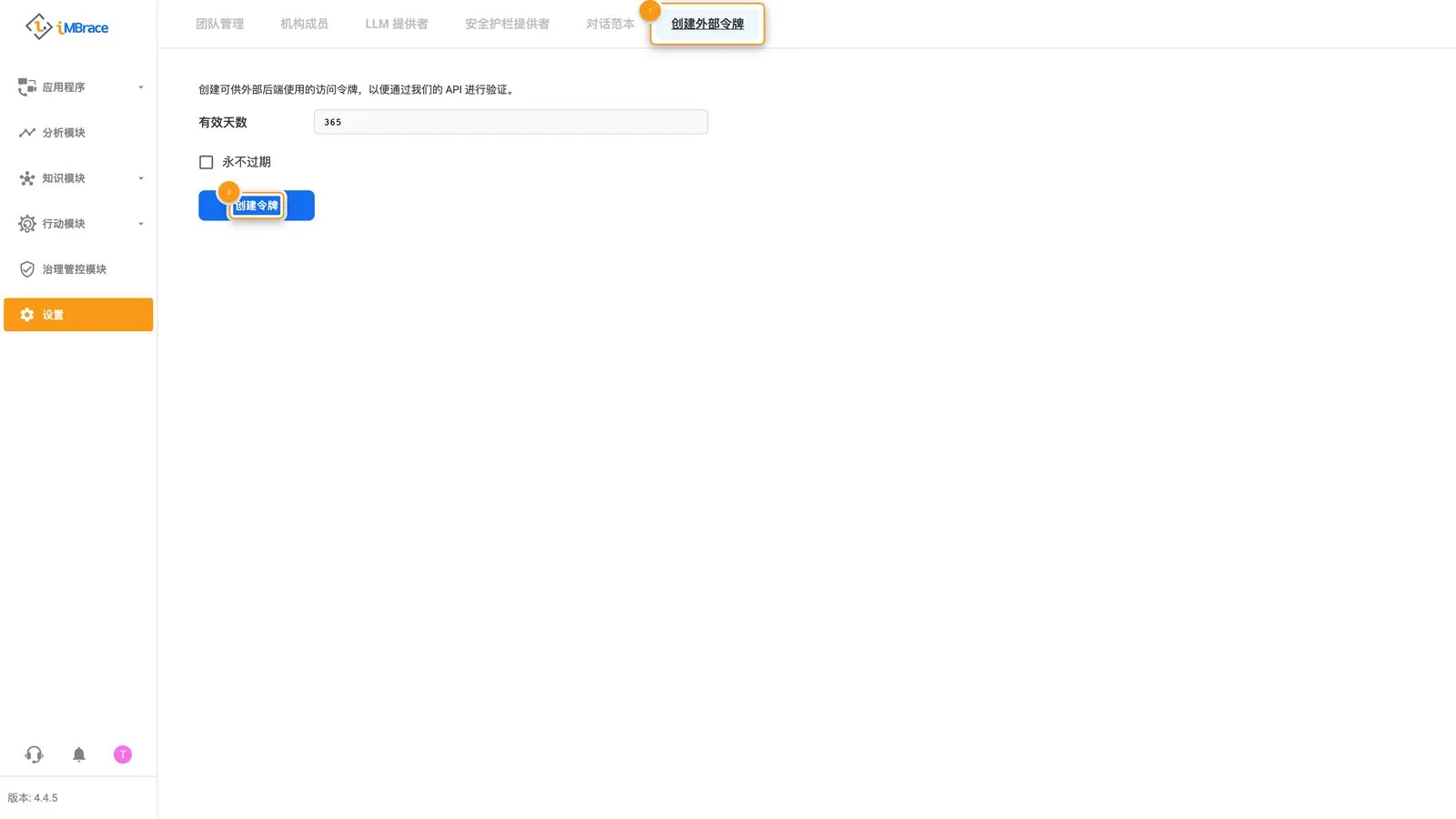 1 “设置”(Settings)>“创建外部令牌”(Generate External Token)标签页。2 “创建令牌”按钮。
2. 安装 SDK 并设置凭证
请按照文档的设置指南操作:它会说明如何安装 SDK、设置凭证,并把客户端指向你的组织。把密钥放进一个绝不提交的 .env 文件中,并且只把变量名交给你的编程工具,而不是变量的值:把一个有效密钥粘贴进与编程工具的对话中,这个密钥就不再由你掌控。
3. 把你的编程工具连接到组织
平台的网关托管着一个 Model Context Protocol(MCP)服务器,因此没有什么需要安装或运行。你 只需把服务器地址和你的密钥交给工具,它就只能看到该密钥角色所允许的范围,不多不少——而且在 你开通写入权限之前,它只能看到其中的读取部分(见下文)。
针对各工具的具体步骤见 MCP 页面。请照着那边操作,而不是照抄 一份副本,因为地址和参数由网站自行更改。如果你更想运行本地服务器, CLI 也能做到。
这个连接涵盖的内容:
- 在你开通写入权限之前,它是只读的。 开箱即用时,你的工具只能查看,不能修改任何内容。 MCP 页面展示了开通新增与更新的参数,以及开通删除的参数。只在测试组织中使用它们。
- 智能体与文件上传要通过 SDK或平台自己的界面进行。
- 是否可用取决于你的部署方式与版本。 负责运维你这套部署的人可以确认它是否已启用。如果没有 启用,你的工具就通过 SDK 或 CLI 来工作。
连接建好之后,你的工具就同时拥有了两个部分:这份指南回答“应该怎么构建”,而组织本身回答 “这里已经有什么”以及“那个工作流程上一次运行做了什么”。
4. 把 SDK 自己的地图交给你的工具
当你的工具针对 SDK 编写代码时,它应该去抓取网站的 llms.txt,并读取它所指向的页面,而不是凭记忆 作答。网站的 Vibe Coding 指南 展示了如何在各个工具中把它交接过去。
如果你的机器连不上这个网站——比如处于隔离网络中——你已安装的 SDK 本身就带有每个方法的 说明:TypeScript 包里有类型定义,Python 包里有可读的源码。你的工具可以改读这些。不管是 哪种情况,它都绝不能凭空猜测方法名。
5. 验证设置是否成功
让你的工具做两件事,然后自己核实这两件事:
- “列出这个组织里的所有数据表(board)。”它应当通过 MCP 连接来作答。在一个全新的组织里,空列表 就是正确答案,不是失败。
- “调用一次只读的 SDK,列出所有数据表,并把输出结果给我看。”同一份列表应该会通过 SDK 返回。
如果两者都和你在平台上看到的一致,说明设置已经完成。如果任何一个失败了,那就是凭证或连接 方面的问题;先在这里解决,再动手构建任何东西。
接下来
教程 会用你的工具一步步构建一个能实际运行的小型智能体。 与 AI 编程工具协作 讲的是让它构建出的东西保持可信的那套原则。