
平台导览
这是 iMBrace 组织的侧边栏,按它排列的顺序逐一走一遍:应用、分析模块(InsightsIQ)、知识模块、 行动模块、治理管控模块和设置。每个区域只停留一小段——它是做什么用的、打开后能看到什么,以及 在那里最值得给客户看什么。第一次做演示前先读一遍,之后把它当成清单打开,带别人走一遍平台时 随时对照。
应用
应用是与客户或员工的对话真正发生的地方。它打开后停在“对话”(Conversations),这是一个共享 收件箱,汇总来自所有已连接渠道的每一条消息,并带有按视图和按状态筛选的标签——在线、逾期、 需要客服、待处理、已关闭。无论消息从哪个渠道进来,都汇总成同一份列表。可以给客户展示一条对话 实时进来的样子,也可以筛选到“逾期”,展示没有任何一条被漏答。
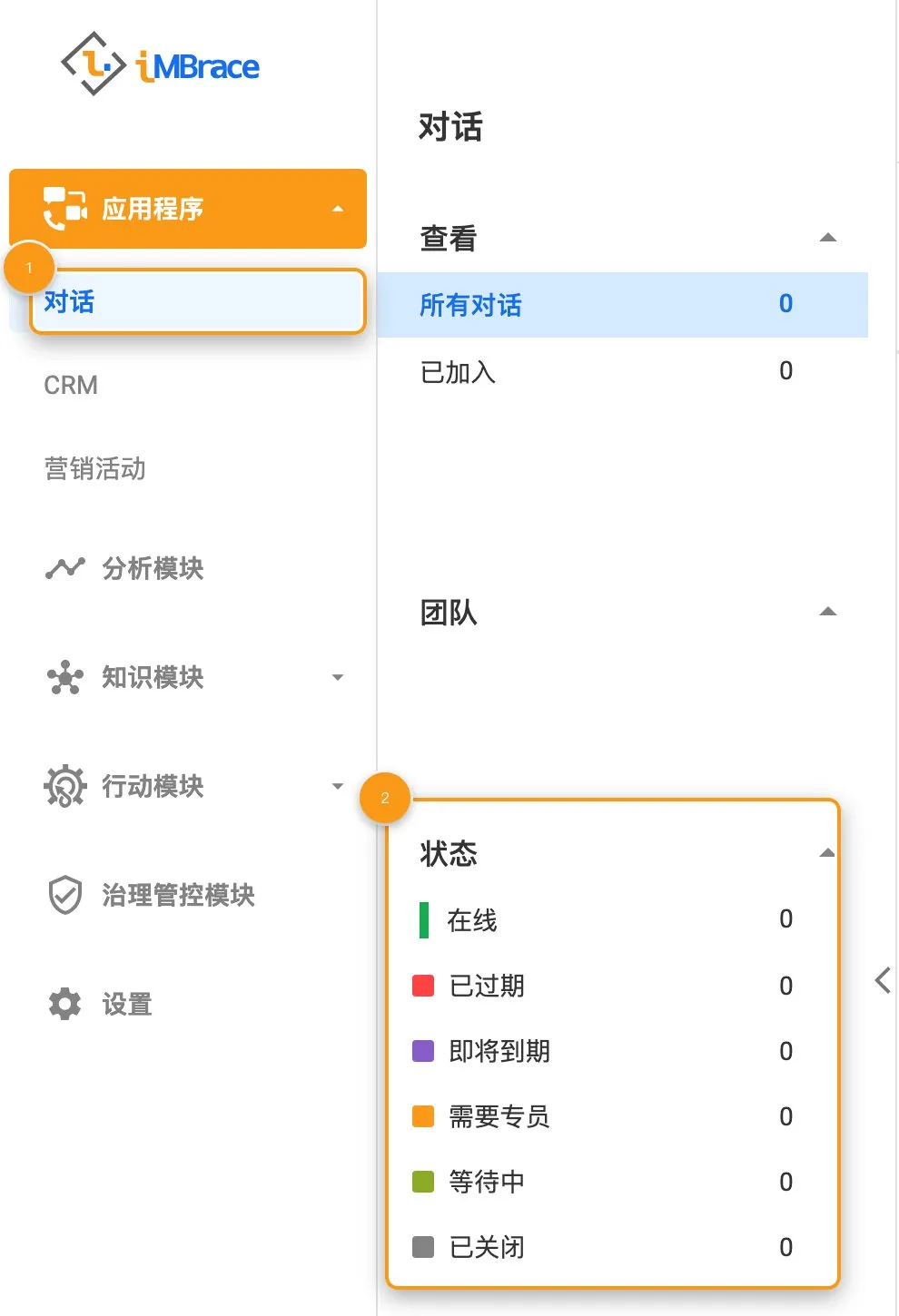 1 “应用”(Applications)>“对话”(Conversations)。2 共享收件箱的“状态”筛选。
分析模块
“分析模块”(InsightsIQ)是你直接和智能体对话、看它如何处理一个问题的地方。它打开后停在一个 对话界面:用来选择你要问哪个智能体的选择器,以及用来提问的输入框。输入一个真实的问题,展示 答案是如何出现的——它背后是该组织自己批准的知识,如果答案不在其中,也会明确说明。实际效果见: 简历筛选全流程和销售报价。
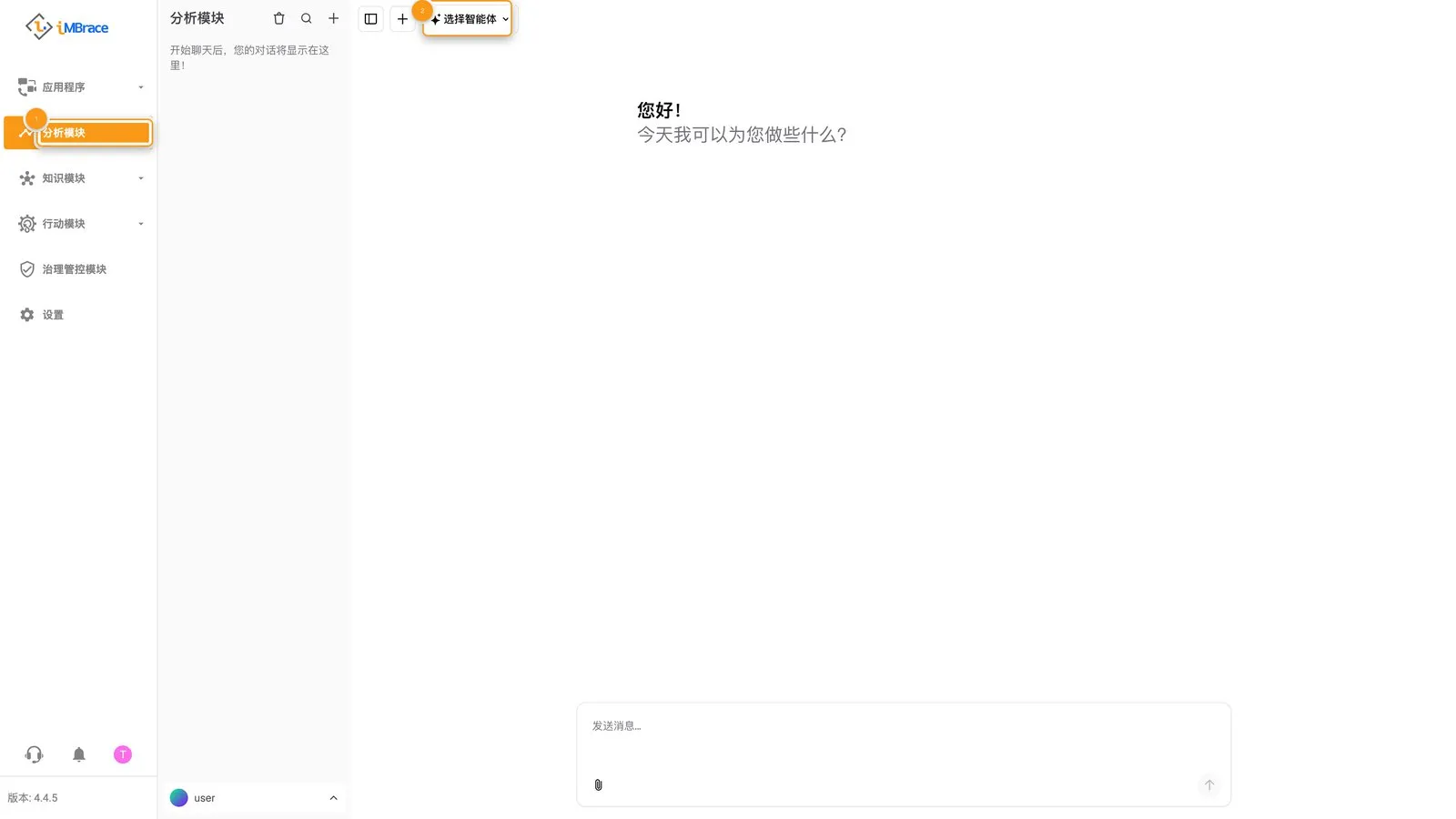 1 “分析模块”(InsightsIQ)。2 智能体选择器。
知识模块
“知识模块”(Knowledge)保存着该组织所掌握的一切:读取其文档的模型、保存其结构化记录的数据表, 以及智能体据以作答的资料。
文档模块
“文档模块”(DocIQ)是文档模型把一份非结构化文件——一张发票、一份表单、一份简历——变成一条 结构化记录的地方。它打开后停在“文档模型”(Document Models),这是一个已经按类别整理好的库, 类别包括财务与会计、人力资源、销售与客户,旁边还有文档表和处理日志。打开一个已经和客户自己的 单据相匹配的模型,展示它逐个字段提取出的内容。
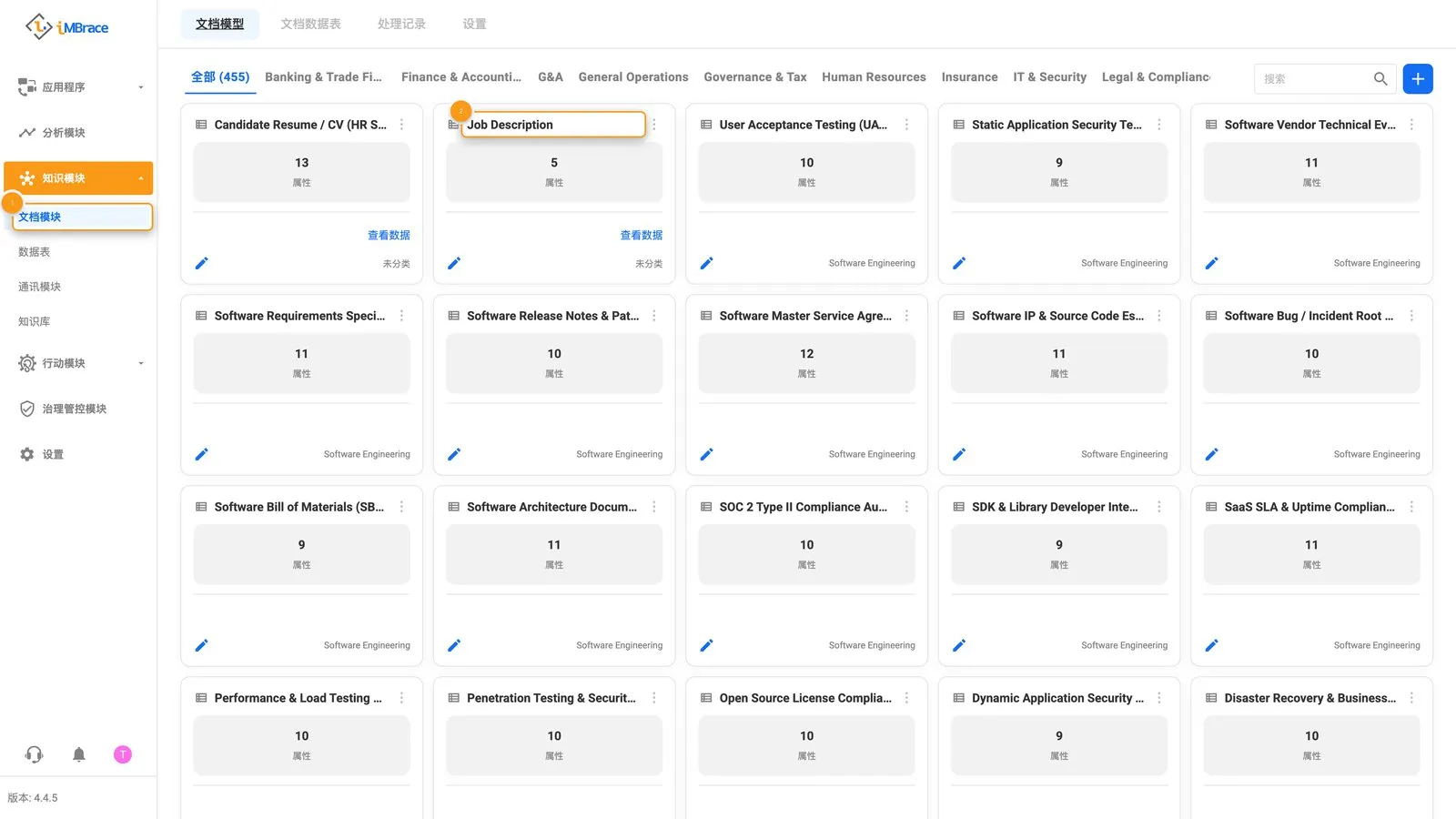 1 “知识模块”(Knowledge)>“文档模块”(DocIQ)。2 一张文档模型卡片。
数据表
“数据表”(DataIQ)是结构化记录真正存放的地方:一张数据表,由你自己定义的行和有类型的列组成。 它打开后是一张张数据表卡片,每张卡片显示数据表的名称和它保存的记录数。打开一张数据表,直接从 表里读一行真实数据——工作流程的步骤、智能体的技能,以及文档模型的提取结果,读写的都是同一张表。
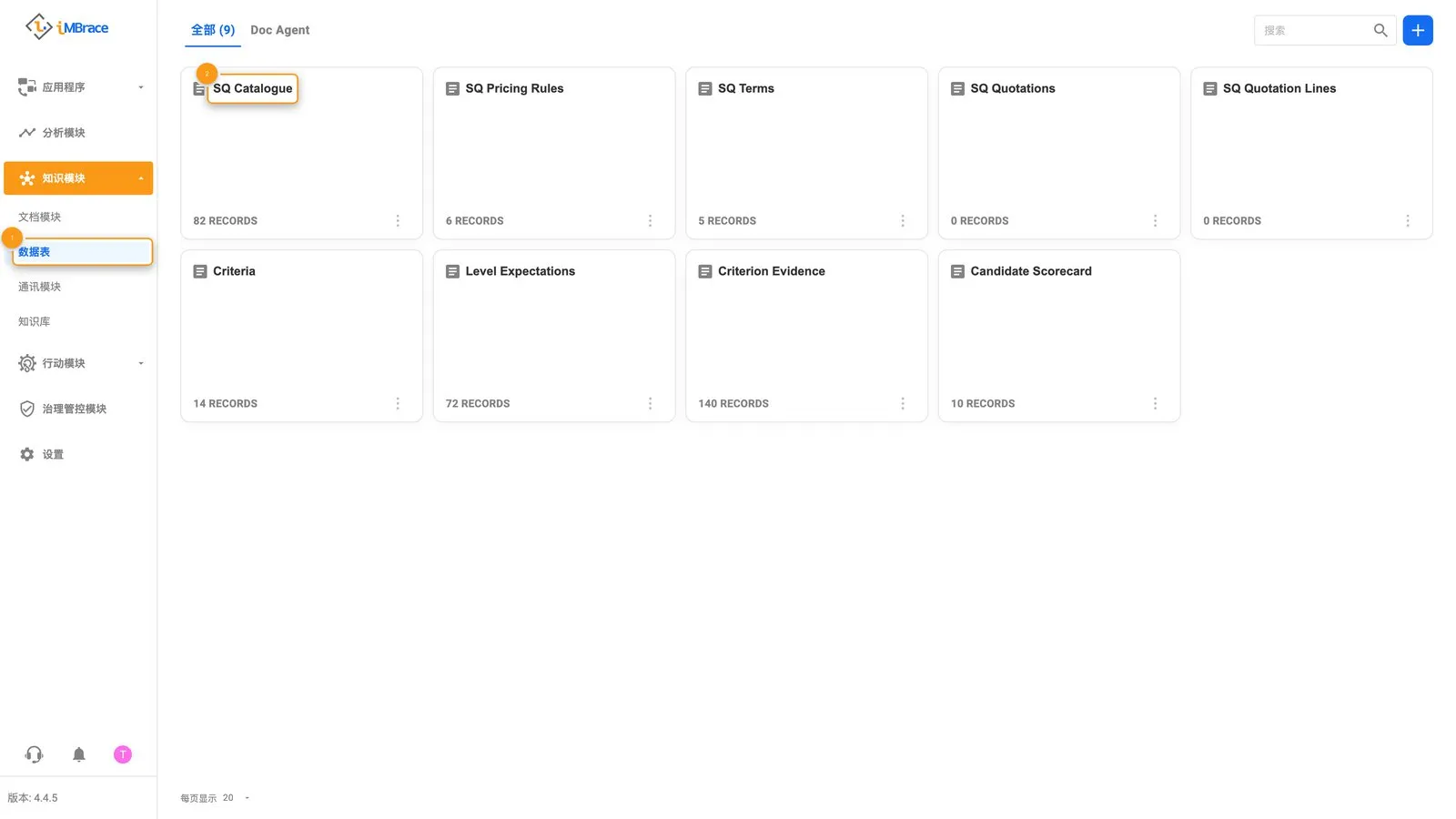 1 “知识模块”(Knowledge)>“数据表”(DataIQ)。2 一张数据表卡片。
“文档模块”(DocIQ)的文档模型和“数据表”(DataIQ)的数据表,是每一个 iMBrace 构建都由其搭建而成 的五个基本部件中的两个;接下来的“行动模块”(Actions)则包含 另外三个——智能体、工作流程和渠道。
通讯模块
“通讯模块”(CommsIQ)与“文档模块”(DocIQ)和“数据表”(DataIQ)并列,有自己的“全部”标签页。
知识库
“知识库”(KB)是直接上传参考资料的地方——PDF、Word、PowerPoint、Excel、CSV、视频或图片 文件——按文件夹整理,供智能体直接引用作答,不必有人重新键入。如果客户自己的资料已经上传, 就打开对应的文件夹,展示智能体的回答如何直接引用其中的内容。
行动模块
“行动模块”(Actions)是另外三个基本部件所在的地方:负责对话的智能体、负责完成工作的工作流程, 以及负责来回传递信息的渠道。
AI智能助手
“AI智能助手”(AgentIQ)是搭建和配置智能体的地方。它打开后是三个标签页——“市场”(Marketplace)、 “我的 AI”和“启用中的 AI”——“启用中的 AI”列出每一个已经在工作的智能体,每一个都有自己的卡片:销售报价 智能体的卡片上写着“把一句大白话的请求,变成一份带价格的 Quillmoor Components 报价单”。打开某个 智能体的“行为设置”,滚动到“功能”(Skills),可以清楚看到它配置了调用哪些工作流程,每一个都是 为特定任务搭建和命名的。
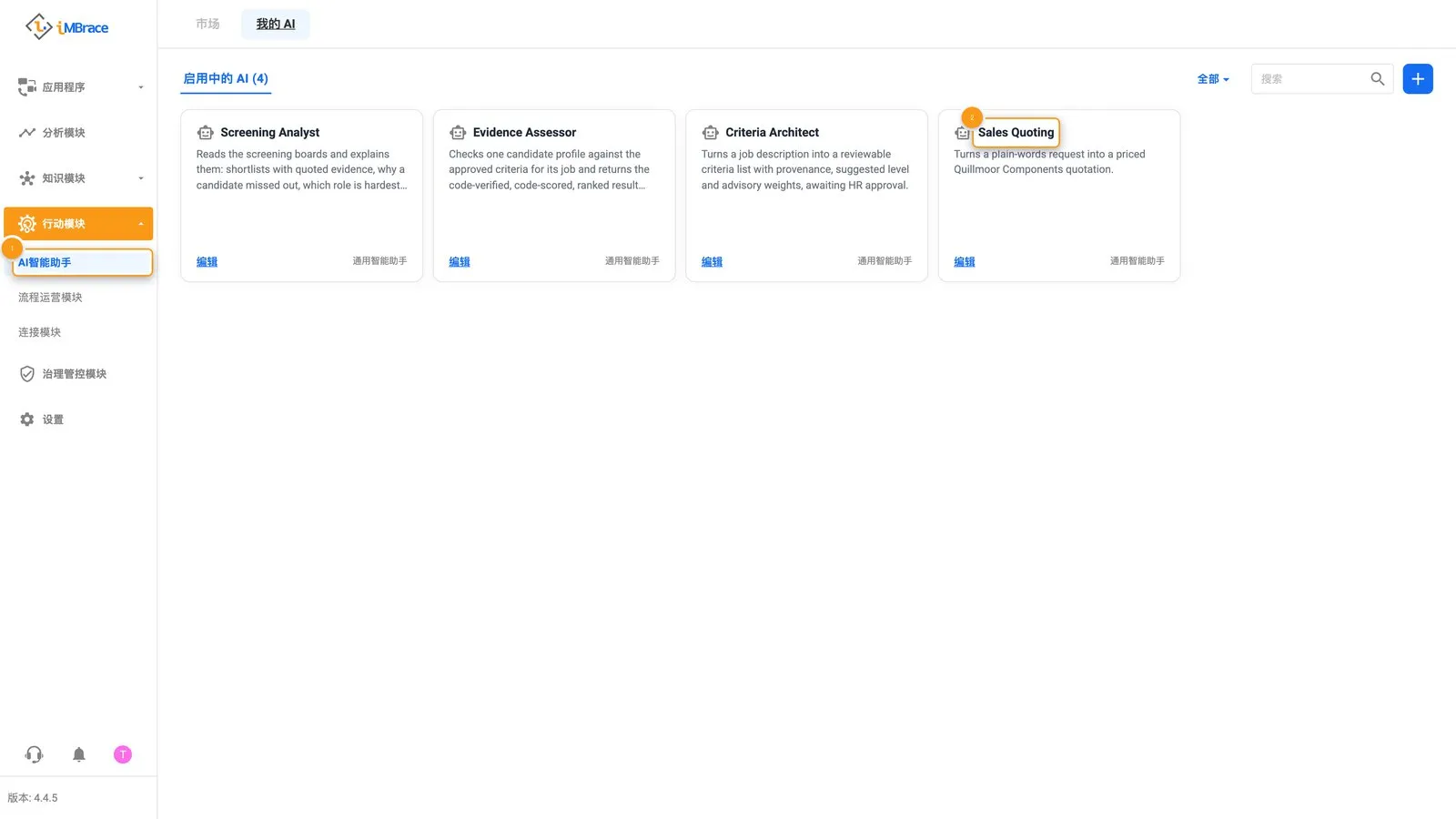 1 “行动模块”(Actions)>“AI智能助手”(AgentIQ)。2 Sales Quoting 助手的卡片。
流程运营模块
“流程运营模块”(FlowOps)是搭建和查看工作流程的地方:一旦被触发,一串步骤就会自动运行——读取 数据表、进行计算、等待某个决定、发送消息。它打开后直接显示已经在运行的工作流程列表。打开其中 一个,指出它等待合适的人做决定的那一步,然后展示它一旦获得决定,就会自动继续并完成剩下的工作。 关于这个决定具体在哪里做出,详见人工批准。
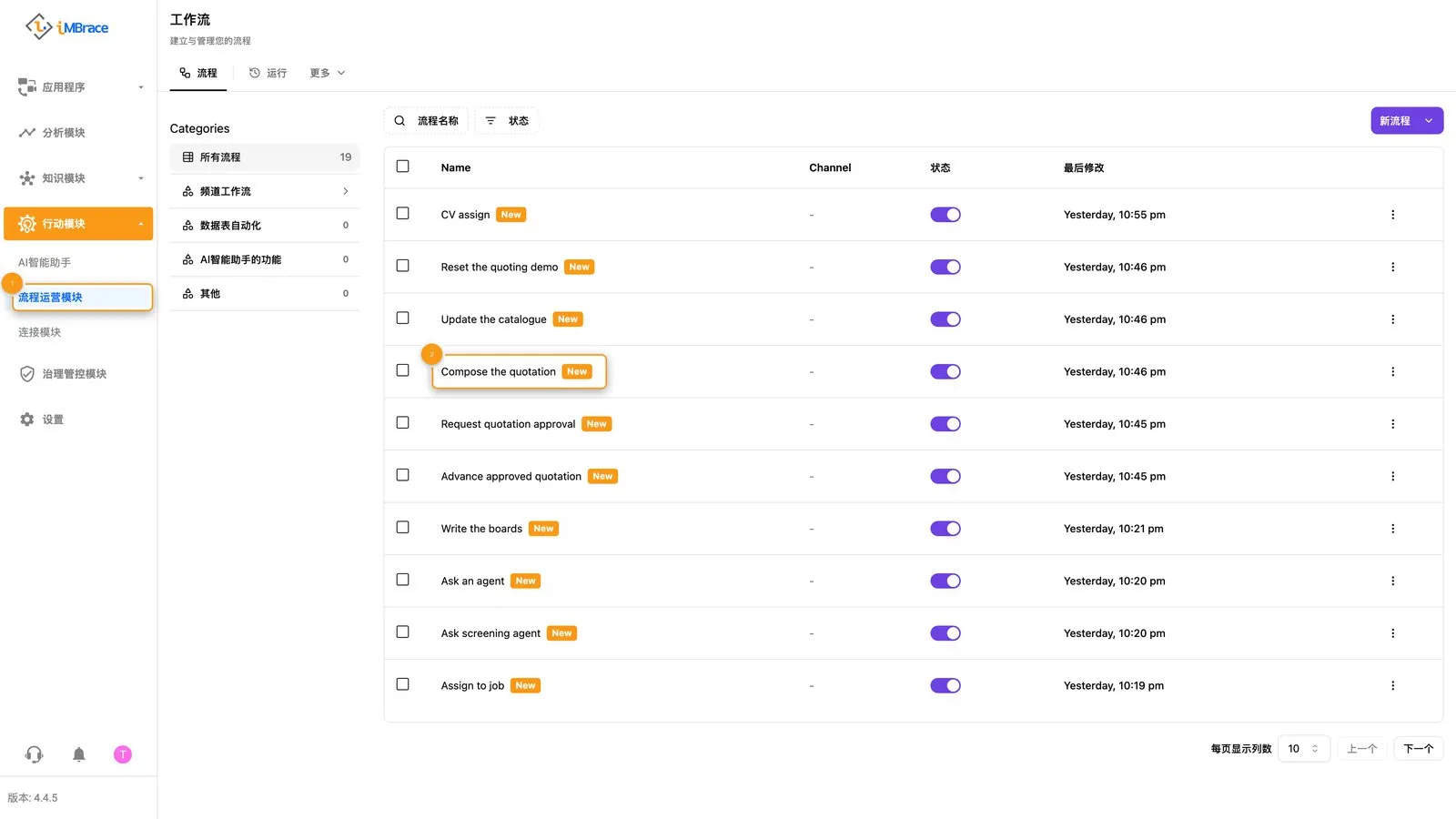 1 “行动模块”(Actions)>“流程运营模块”(FlowOps)。2 工作流程列表中的一行。
连接模块
“连接模块”(ConnectIQ)从两个方向把平台向外连接。它的“渠道设定”(Channels)标签页列出一个人 实际联系到智能体的各种方式——一个 Web Widget(状态为已启用,并允许上传文件),以及可以添加 LINE、Facebook、Instagram、微信和 WhatsApp 的选项。它的“MCP”标签页则是 AI 编程工具用来连接、直接 查看并在某个组织上构建所需的地址和密钥——完整指南见 engineer.imbrace.co/mcp/overview。先展示 “渠道设定”,也就是客户自己的客户已经在用的这些应用,MCP 则留给懂技术的听众看。
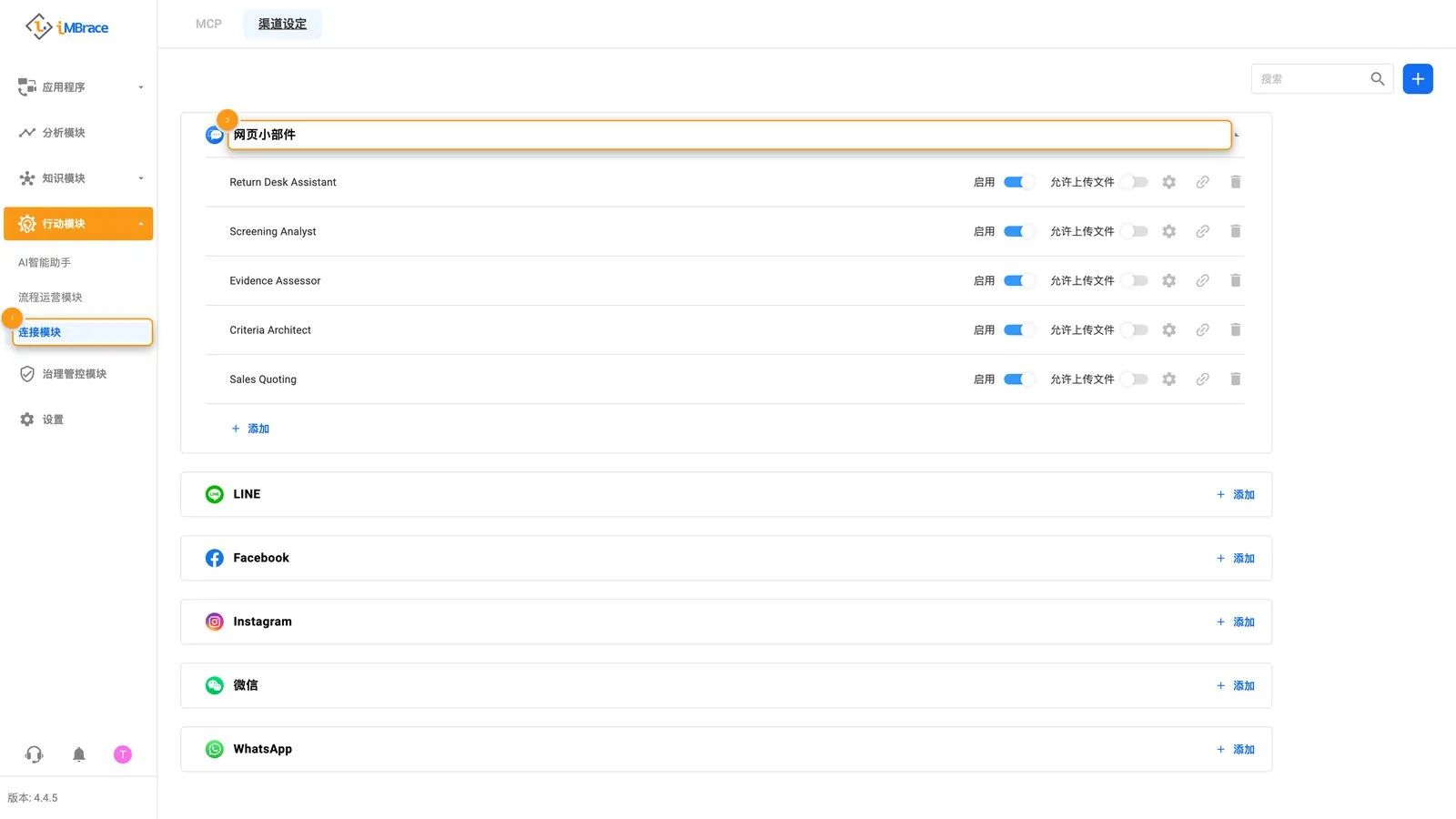 1 “行动模块”(Actions)>“连接模块”(ConnectIQ)。2 “网页小部件”消息渠道。
治理管控模块
“治理管控模块”(Governance)是平台自己保存的一份操作与事件记录,不需要任何人特地去要。它的落地标签页 “审计记录”(Audit Log)会为整个组织的活动加上时间戳并标明是谁做的——登录、文件上传、渠道变更、 数据表的改动——这样事后都可以核查;旁边还有“硬件指标”“Token 用量”和“对话记录(AI 追踪)”。打开 “审计记录”,展示真实的一行:改了什么、谁改的、什么时候改的。
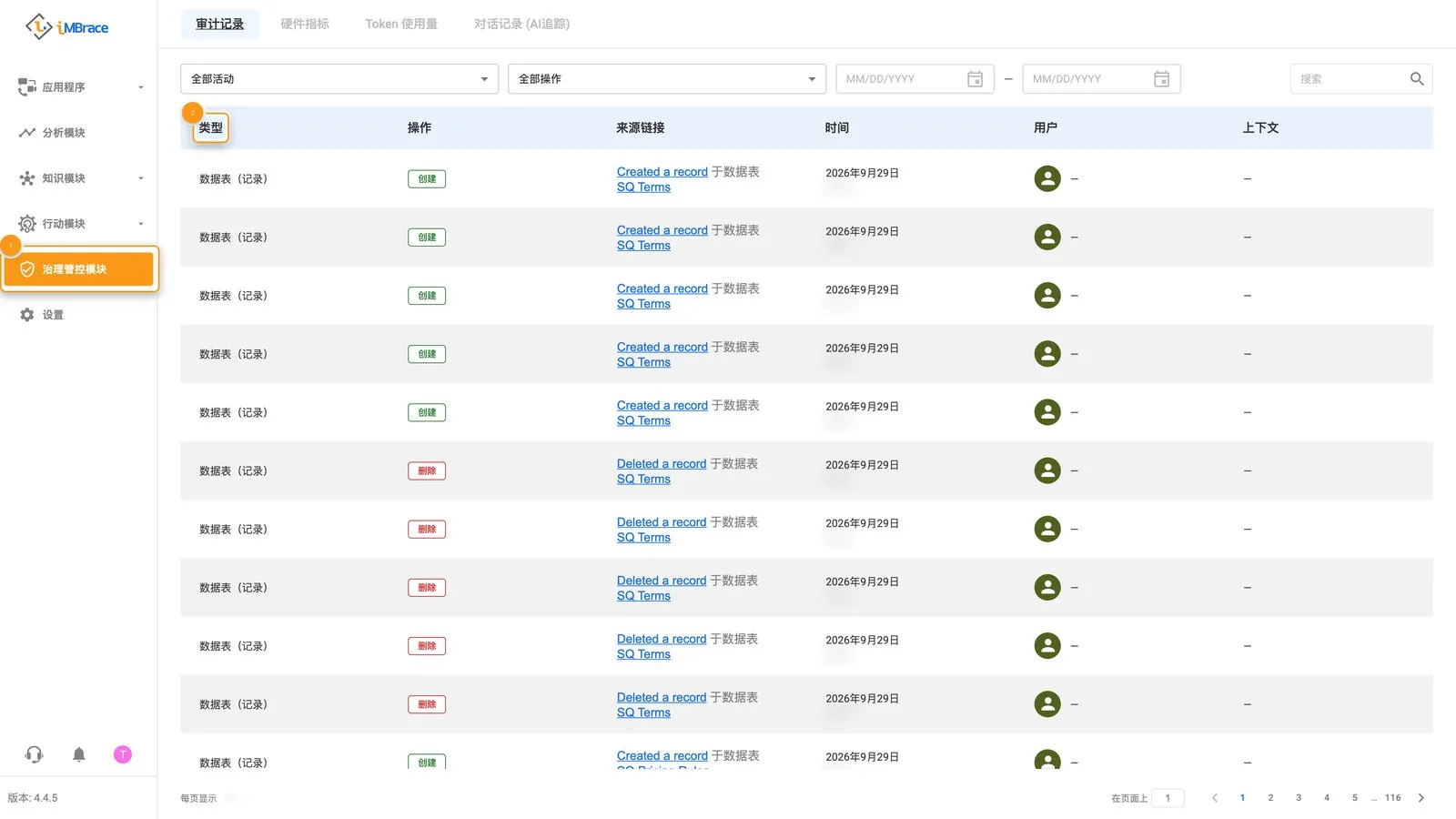 1 “治理管控模块”(Governance)。2 审计记录的“类型”列。
设置
做演示时,“设置”(Settings)指的就是“团队管理”(Teams)和“组织成员”(Org Members)。 “团队管理”——“所有团队”和“我的团队”——是组织访问权限、设定成员在其中角色的地方,团队管理员和 代表并列,各自只能看到自己所属的团队;“组织成员”列出构成该组织的所有人。打开“团队管理”,展示 一个人的访问权限如何对应到他实际做的工作。
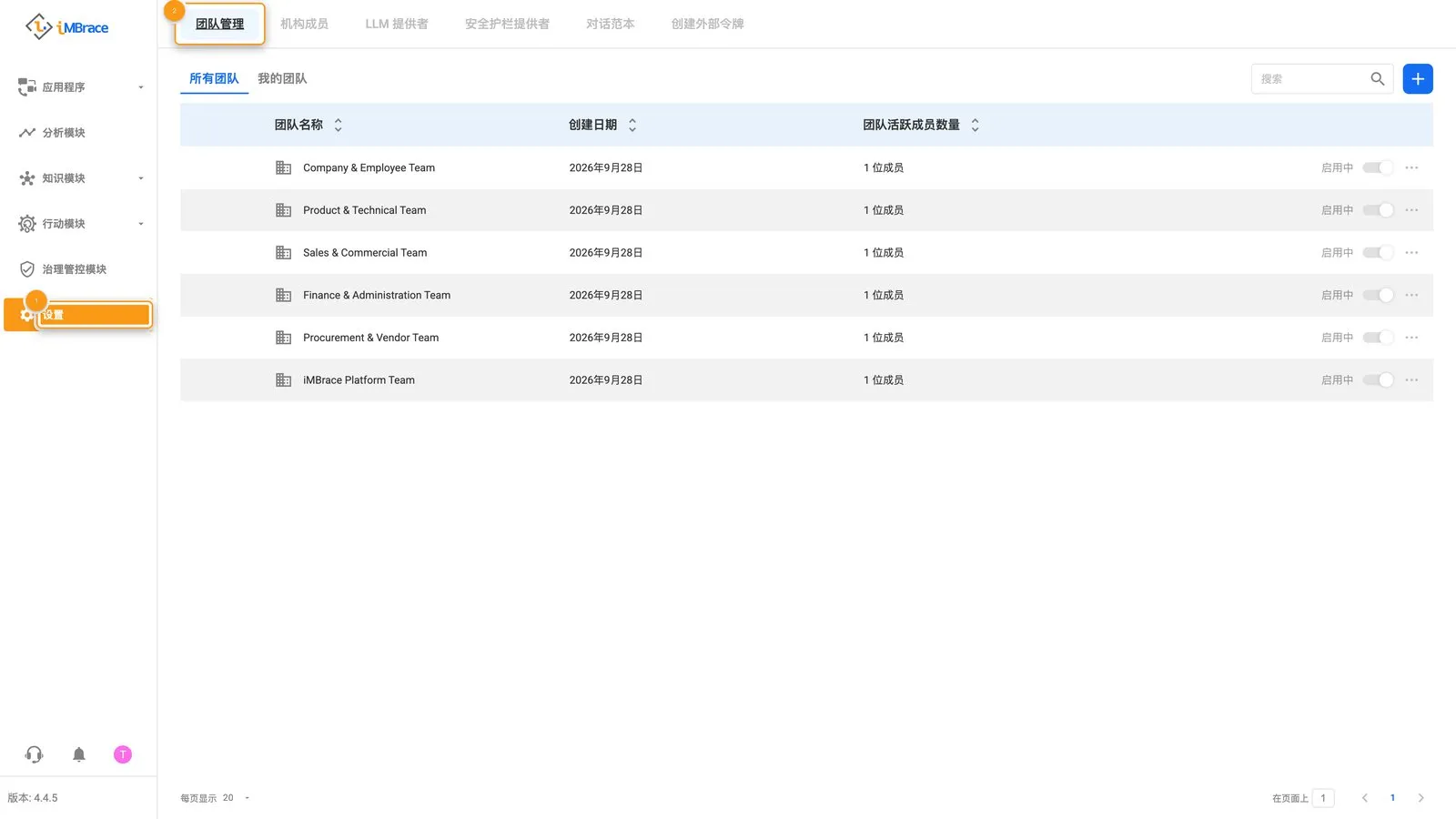 1 “设置”(Settings)。2 “团队管理”(Teams)标签页。
以上就是这条贯穿侧边栏的引导路径——和客户一起打开一次,每个区域都已经准备好可以展示的内容。