
讓它等一個人做決定
這一課要讓教學課程裡的退貨櫃台等一個人做決定。每一筆新的退貨,都會寄一封附有「核准」與「拒絕」兩個按鈕的電子郵件給值班主管;在對方答覆之前,不會向顧客承諾任何事。對方答覆之後,同一次工作流的執行會接續下去:它在該列寫入決定、審核者的姓名與時間,然後通知顧客。
這是第二次實作。請從已經完成的櫃台開始;你在教學課程中建置的東西,一樣都不會丟掉。
你將建置的內容
一筆會先等一個人、之後才有任何東西送到顧客手上的退貨。你要從自己的收件匣,扮演審核者 Jordan Vance——Harbor Bicycle Co. 的值班主管。
- 一筆新的退貨進入數據表,退款金額和先前一樣自動算出。
- 櫃台把這筆退貨的事實,連同「核准」與「拒絕」兩個按鈕,用電子郵件寄給審核者,然後暫停。等待期間,不會有任何東西送給顧客。
- 每個按鈕都會開啟一個顯示所選結果的頁面。打開頁面不會決定任何事;只有頁面上的「確認」(Confirm)按鈕才會。
- 審核者一確認,同一次執行就會接續下去:它在該列寫入 Decision、Decided by 和 Decided at,再寄電子郵件給顧客——如果核准,內容是退款金額;如果沒有,就是一段不含金額的簡單致歉。
沒有人需要在儲存格裡打字來做決定。這裡的一切都不是 Harbor Bicycle Co. 的真實系統——在把成果展示給任何人看之前,記得把公司、審核者和用語換成你自己的內容。
你需要準備的東西
- 你在教學課程中完成的櫃台,位於同一個測試組織:Return Requests 與 Refund Rules 兩張數據表、Calculate refund amount 工作流(新增的一列會自動得到它的 Refund amount),以及 Return Desk Assistant。
- 同一個 AI 程式碼工具,如同教學課程中一樣,透過 MCP 連接到該組織,並具備寫入權限。
- 兩個你能讀取的電子郵件地址:一個用來扮演審核者,一個用來扮演顧客。兩個指向同一個收件匣的地址也可以,例如你郵件帳號的別名。只使用你自己的地址——絕不使用真實顧客的地址,也不使用同事的地址。
- 組織裡一個名為 Gmail 的電子郵件連線,或是一位能登入來建立它的人。步驟 1 會說明去哪裡查看。
這一頁會用到幾個詞:「執行」是工作流跑一次;「已暫停」的執行,是停在它的等待步驟,等有人答覆之後,再從同一個位置接續下去。「審核者」是收到電子郵件的人;Decided by 記錄的就是他的姓名。「一次性連結」是只能用來回答一次、結尾帶有隨機代碼的位址;櫃台只保留這個代碼的「指紋」——一種單向打亂的結果,可以用來核對代碼,卻無法還原出代碼。答覆之後,這個連結會告訴你這筆退貨已經做出決定。「確認頁面」是電子郵件裡的按鈕所開啟的頁面:它顯示所選的結果,而且只有頁面上的「確認」按鈕才會記錄它。「核准任務」是執行建立出來、並等待答覆的項目,有「核准」與「拒絕」兩個答案;作答的人不需要看到它。「決定連結」是核准任務針對某一個答案自己附帶的連結:一打開它就會做出決定,所以它只留在私有數據表(步驟 2 會建置),絕不放進電子郵件。「程式碼步驟」是你的工具寫出來的小步驟,相對於平台內建的原生步驟。
操作步驟
在下面的提示詞裡,方括號標示的是要填入的值,由你的工具填入。其中只有兩個要由你自己提供:你能讀取的那兩個電子郵件地址,審核者的地址在步驟 3,顧客的地址在步驟 4 和 5。
1. 把櫃台準備好
先做兩件小事:留一個位置放顧客的地址,以及設定電子郵件連線。
你輸入的內容:
在 Return Requests 新增一個 Customer email 欄位(純文字)。其他每一列都保持原樣。
確認通知會寄到該列上的地址,所以櫃台需要這個欄位。電子郵件本身則是透過平台自己的連線寄出,絕不透過工作流裡的任何東西。請打開「行動模組」(Actions)>「流程營運模組」(FlowOps)>「更多」>「連線」:電子郵件憑證就在那裡,是一個有名稱的連線,名為 Gmail。如果沒有,就需要有人在每個組織裡各登入 Gmail 一次來建立它——請在步驟 3 之前完成。使用「連線」清單提供的新增連線按鈕,並以你能讀取的 Google 帳號登入;櫃台的電子郵件會從那個帳號寄出。
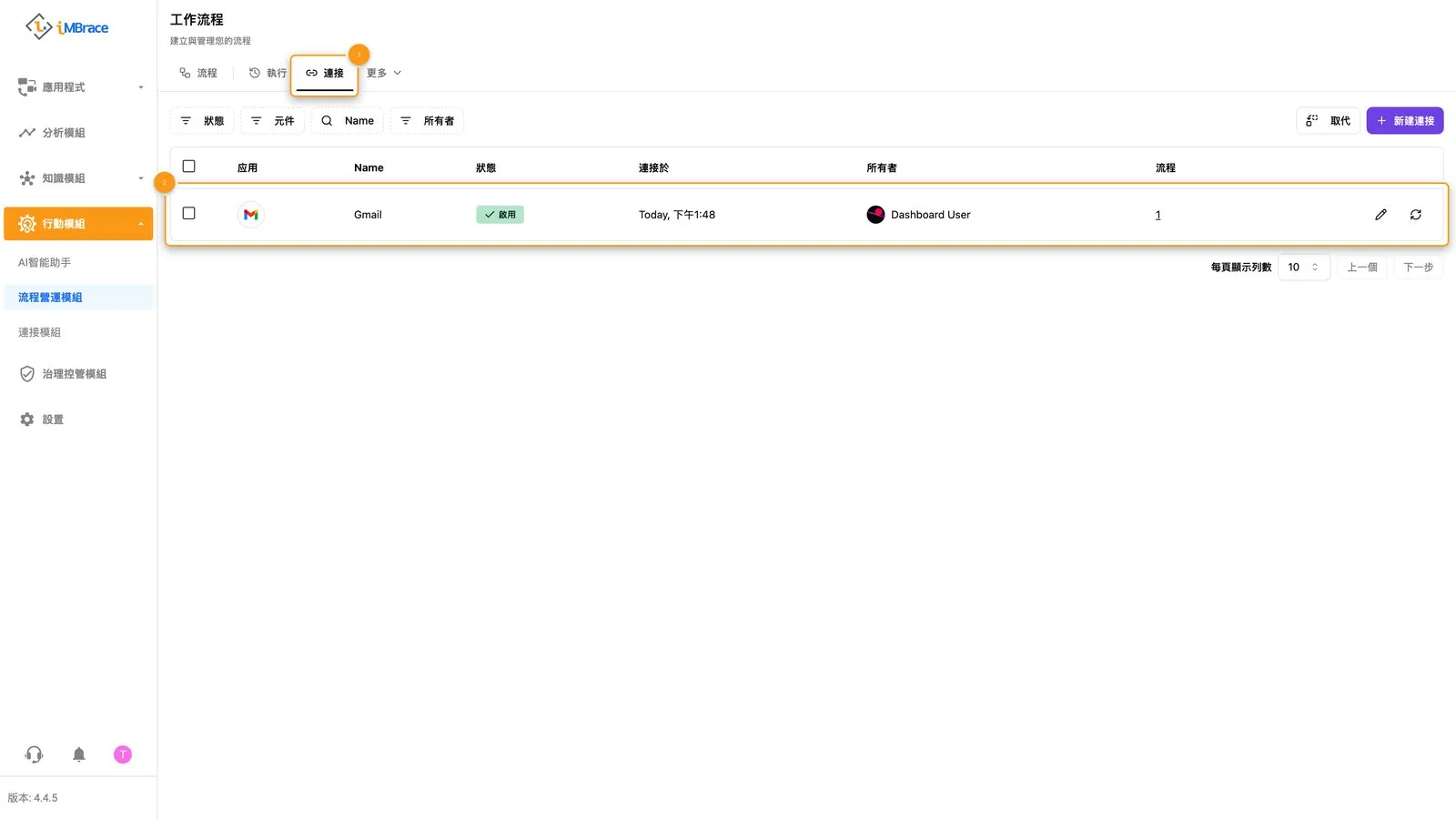 1「流程營運模組」(FlowOps)>「更多」>「連線」。2 唯一一個名為 Gmail 的連線。
這一課是針對 Gmail 連線撰寫並檢查的。如果你使用其他種類的電子郵件連線,請在貼上之前,把步驟 3 第 9 點裡的 Gmail 這個詞換成它的名稱,並在信任這次執行之前,先確認兩封郵件都有送達。
這是教學課程第一個習慣「使用平台內建的東西」一路延續下來的結果:憑證屬於平台本身的連線儲存區,永遠不屬於某個工作流。如果之後你匯出工作流,請打開匯出的檔案,確認裡面沒有任何金鑰或密碼。
你現在應該會看到:Return Requests 有十個欄位,Customer email 是最後一個,每一列都是空的;「連線」清單中有一個名為 Gmail 的連線。
2. 建立確認決定的頁面
在請任何人做決定之前,先決定他們在哪裡作答。審核者會從一封附有兩個按鈕的電子郵件做決定,每個按鈕都會開啟 iMBrace 上的一個頁面,顯示所選的結果並請他們確認。這個步驟要建置那個頁面,以及它用來核對一次性連結的私有數據表。步驟 3 則建置寄出電子郵件的工作流。
請先讀提示詞下方的白話說明,再把整段提示詞貼上。它是寫給你的工具看的,所以你不需要看懂裡面的每一個技術用語。
你貼上的內容,放在同一則訊息裡:
建置一個用來確認決定的地方,分成兩個部分。
第一部分:一個名為 Return Decision Links 的私有數據表,包含這些純文字欄位:Fingerprint、Group、Action、Order reference、Decision link、Expires at、Used at、Used action、Created at。不要有 Link-type 欄位。Decision link 會存放核准任務中承載決定的連結,而核准任務由下一個步驟建立。這個數據表只有工作流會用,不要交給任何代理人。
第二部分:一個名為 Confirm a return decision 的工作流,以公開頁面的形式作答——不需要登入,也不需要金鑰。請使用會直接回應呼叫端的觸發條件,並以原始 HTML(content type 為 text/html)回覆。頁面位址帶有一個名為 t 的隨機代碼。運作方式如下:
- 從 t 取得代碼(一般造訪時取自位址;按下頁面自己的按鈕時,取自名為 t 的表單欄位)。算出它的單向指紋。只比對指紋;絕不儲存或顯示代碼。
- 在 Return Decision Links 上找出具有該指紋的那一列。沒有代碼,或找不到該列:顯示一個簡單的頁面,上面寫著「This link is not valid.」,沒有按鈕。
- 如果有這一列,就讀取與它同屬一個 Group 的每一列,並依 Order reference 讀取 Return Requests 上的那筆退貨。連結有三種狀態:有效(尚未使用、尚未過期)、已使用(Used at 已填入)或已過期(超過 Expires at)。
- 單純造訪只會顯示頁面,不會改變任何東西。有效:顯示「Approve return [order reference]?」(或「Reject return [order reference]?」)、顧客、商品與退款金額、一個把代碼回傳的 Confirm 按鈕,以及這一行字:「Nothing is decided until you press Confirm.」已使用:顯示「This return has already been decided.」已過期:顯示「This link has expired.」
- 只有在有效的連結上按下 Confirm 時:先使用 Decision link 裡的連結(一個不帶任何憑證的單純 GET;即使失敗也要繼續往下,這樣才能讀到它的狀態)。如果狀態是 200 到 299,就把該 Group 的兩列都標示為已使用(Used at 設為現在的時間,Used action 設為該動作),並顯示「Return [order reference] approved」(或「rejected」),再加一行說明正在寄電子郵件通知顧客。如果失敗,就不要改變任何東西,讓連結仍然可以使用,並顯示「Your decision was not recorded. Try the button again in a minute.」
每一條路徑都以一個頁面作結。頁面請用一個小的程式碼步驟來建置,它只負責把值轉成文字,並對它插入的每一個值做跳脫處理:不能有網路呼叫,也不能有憑證。數據表的讀取與寫入、那次呼叫以及各個回應,請使用原生步驟。發布之後,請告訴我頁面位址。
白話說明。 先是私有數據表。每一列存放一個按鈕的一次性連結(以指紋的形式保存,絕不保存代碼本身),以及那個按鈕的決定連結,由步驟 3 填入。Group 把一筆退貨的兩個按鈕綁在一起。只有工作流會用這個數據表,所以不會交給任何代理人。接著是頁面,逐點說明:
- 頁面從連結中讀取代碼,只保留它的指紋,所以代碼本身不會被儲存在任何地方。
- 對不上任何一列的連結,會得到一個簡單的「無效」頁面,沒有按鈕。
- 對得上的連結,會依私有數據表判斷是有效、已使用還是已過期;頁面顯示的事實,則取自那筆退貨自己的那一列。
- 單純造訪只會顯示事實與一個「確認」按鈕。郵件掃描程式和預覽功能會打開它們找到的每一個連結,所以打開連結絕不能決定任何事。
- 只有「確認」會做出決定。頁面先記錄答案,再讓兩個按鈕一起失效,所以一筆退貨只會被決定一次;如果記錄失敗,就不會有任何改變,頁面也會如實說明。
大部分步驟都是原生步驟。其餘是小的程式碼步驟,只根據拿到的值做運算;沒有任何一個會發出網路呼叫或持有憑證。
你現在應該會看到:在「知識模組」(Knowledge)>「數據表」(DataIQ)裡,多了一個新的數據表 Return Decision Links,有九個欄位,沒有任何列。在「行動模組」(Actions)>「流程營運模組」(FlowOps)裡,有一個已發布的工作流 Confirm a return decision;打開這個工作流,就能進入它的執行紀錄。請向你的工具索取頁面的位址,在無痕視窗中打開它:先是位址後面什麼都不加,接著只加上 ?t=(後面不接任何東西),最後加上 ?t=notacode。每一次你都會看到同一個簡單的頁面,上面寫著「This link is not valid.」,沒有按鈕。在執行紀錄裡,每一次造訪都顯示為一次已完成的執行,而且沒有任何數據表被改變。
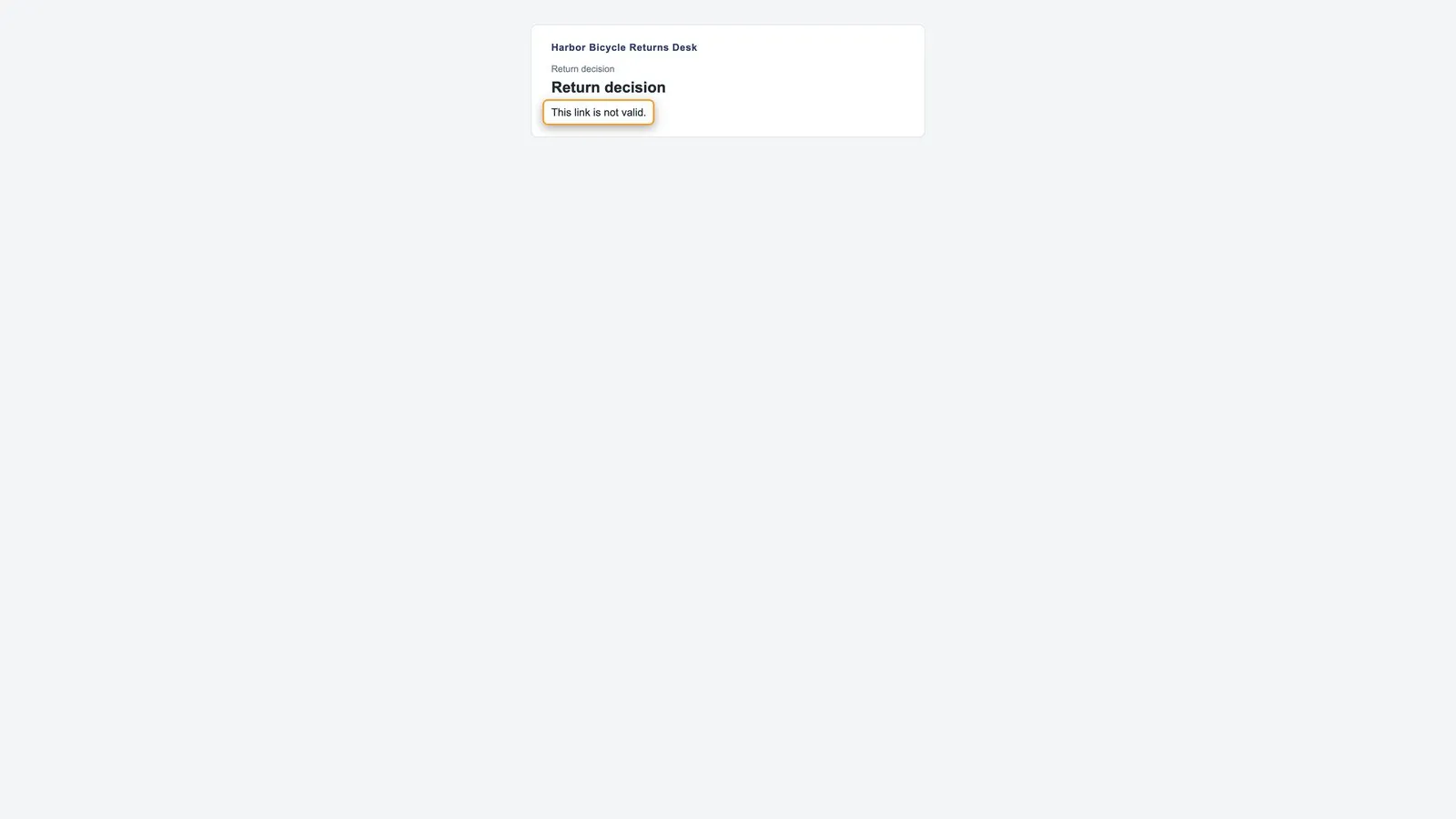 以沒有連結的方式打開的頁面:只有一句簡單的話,沒有按鈕。
這個簡單的頁面就是正確的第一個答案:沒有連結,就沒有東西可決定,也沒有按鈕可按。你會在步驟 4 看到帶著真實連結的頁面。
如果你看到的不是那一句話,請把你看到的內容原原本本告訴你的工具,請它讓工作流以一個不需要登入的網頁作答,然後再打開一次位址,確認之後再繼續。
這個頁面背後的規則:電子郵件裡的連結不是決定。打開連結只會顯示一個頁面;只有「確認」才會做出決定。隨機代碼絕不儲存,只儲存它的指紋,而存放指紋的數據表是私有的。人工核准說明了原因。
3. 以電子郵件詢問、等候答覆,再通知顧客
櫃台就是在這個步驟開始等待。一個工作流以電子郵件詢問一個人,然後停在等待步驟,只有在對方確認之後,同一次執行才會把決定寫到該列,並通知顧客。請把整段提示詞放在同一則訊息交給你的工具——詢問的那一半和完成的那一半是一體的——並且在它說工作流已發布之前,先不要新增任何退貨。你在這裡要提供的值只有審核者的地址。和步驟 2 一樣,請先讀提示詞下方的白話說明:提示詞是寫給你的工具看的。
你貼上的內容,放在同一則訊息裡:
建置一個名為 Apply return decision 的工作流,以電子郵件請一個人做決定,等候答覆,然後把工作完成。它在 Return Requests 某一列的 Refund amount 被寫入時啟動——是 Refund amount 上的「column updated」(欄位更新)自動化,而不是「row created」(新增資料列)。審核者是 Jordan Vance,地址為 [你自己的地址]。請依序執行:
- 讀取該列。除非 Order reference 與 Refund amount 都已填入,而且 Decision 是空的,否則什麼都不做。
- 依這個 Order reference 讀取 Return Decision Links,依 Created at 由新到舊排序,只取一列。如果有傳回一列而且它的 Used at 是空的,或是讀取失敗,就表示已經有人正在被詢問:到此為止。不建立第二個任務,也不寄第二封電子郵件。
- 用平台自己的日期步驟取得目前的時間(UTC)。
- 用一個小的程式碼步驟把該列變成決定卡片:標題「Return [order reference] needs a decision」、一行摘要,以及一張列出 Customer、Order reference、Item、Condition、Price 和 Refund amount 的表格。上面不要有決定期限。
- 用平台自己的任務步驟建立一個核准任務:以那張卡片作為它的說明,並設兩個選項,Approve(綠色)和 Reject(紅色)。把它指派給我的 API 金鑰所代表的使用者。絕不要讓受指派者留空,也絕不要指派給同事。
- 用一個小的程式碼步驟產生兩個隨機代碼,一個給 Approve、一個給 Reject,並為每一個代碼算出單向指紋——方法與確認頁面所用的相同。每一個一次性連結,就是 Confirm a return decision 頁面的位址,加上 ?t= 和它的代碼,有效期限為七天。核准任務也為每一個答案附帶自己的決定連結,也就是承載決定的那個連結:只在這一點讀取它們,其他地方都不要讀取,也絕不要把它們放進電子郵件、頁面、Return Requests 的資料列或任何回覆裡。
- 用原生的數據表步驟,在 Return Decision Links 寫入兩列,每個按鈕一列:指紋、Group(任務的 id,兩列相同)、Action、Order reference、Decision link(核准任務中那個答案的決定連結,以純文字存放)、Expires at 和 Created at。Used at 與 Used action 保持空白。絕不儲存代碼。
- 用一個小的程式碼步驟,把同一張卡片轉成附有兩個按鈕的 HTML 電子郵件,Approve(綠色)和 Reject(紅色),每個按鈕都只指向第 6 點產生的一次性連結,絕不指向決定連結,另外加上這一行:「Each button opens a page where you confirm. Nothing is decided by opening a link.」
- 用平台自己針對 Gmail 的 Send Email 步驟寄出,透過組織的 Gmail 連線,並使用組織所提供的該步驟最新版本。如果還沒有電子郵件連線,就停下來告訴我:需要有人登入才能建立它。寄件者名稱為「Harbor Bicycle Returns Desk」,名稱中不要有逗號。主旨為「Return [order reference] needs your decision」。
- 等待核准任務(也就是等候答覆的那個任務步驟)。第 5 到第 10 點必須連續執行:中間不能有任何東西,而且在第 10 點之前的任何地方,都不能有會暫停或休眠的步驟。
當答覆回來、執行接續下去時:
- 再依 Order reference 讀取一次那筆退貨。
- 依答覆處理。只有在 Decision 仍然是空的、而且你剛讀到的那一列就是啟動這次執行的那一列時,Approve 或 Reject 才算數;其他情況一律不寫入任何東西。Approve:取得時間(UTC);在該列寫入 Decision「Approved」、Decided by「Jordan Vance (confirmed by email)」以及 Decided at;然後才寄電子郵件給 Customer email 上的顧客地址,主旨為「Your Harbor Bicycle return is approved」,內容是純文字,寫明退款金額。Reject:做法相同,但 Decision 寫入「Rejected」,主旨為「Your Harbor Bicycle return was not approved」,內容是一段簡單的致歉,不寫任何退款金額,並請對方聯絡退貨櫃台。
每一次數據表的讀取與寫入、任務、等待、時鐘以及電子郵件,都請使用原生步驟。小的程式碼步驟只用在第 4、6 和 8 點。
白話說明,逐點來看。詢問的那一半:
- 除非這筆退貨已經準備好,否則什麼都不做:它有訂單編號和退款金額,而且還沒有人做出決定。
- 同一時間只詢問一次:如果這筆退貨已經在等待答覆,就到此為止,這樣對該列的第二次寫入就不會啟動第二次詢問。
- 讀取時鐘,讓連結有一個到期時間。
- 把審核者需要的事實放在同一張卡片上。
- 建立執行要等待的核准任務:一個有兩個答案(「核准」與「拒絕」)的項目,指派給你的 API 金鑰所代表的使用者。
- 產生兩個一次性連結,每個按鈕一個,並取得核准任務自己的決定連結。只有這一點會從核准任務取得它們;從那之後,它們只存在於私有數據表中,而且只有確認頁面會使用。
- 把每個按鈕的指紋和它的決定連結存到私有數據表,確認頁面會在那裡找到它們。
- 把卡片變成附有兩個按鈕的電子郵件。
- 透過組織的 Gmail 連線,把它寄給審核者。
- 等待。執行在這裡暫停,並保留它的位置,直到審核者作答。
完成的那一半,在答覆之後:
- 再讀取一次那筆退貨,讓執行依它現在的樣子作業。
- 先寫入 Decision、Decided by 和 Decided at,再寄電子郵件給顧客。只有同一列的第一個答覆才算數;其他一律不寫入任何東西。
第 4、6 和 8 點是小的程式碼步驟,和教學課程裡的計算步驟同一類:每一個都只根據拿到的值做運算,不發出網路呼叫,也不持有憑證。
你現在應該會看到:在「行動模組」(Actions)>「流程營運模組」(FlowOps)裡,Apply return decision 已發布,Calculate refund amount 則維持不變。打開 Apply return decision,從頭開始讀:建立核准任務的步驟、透過 Gmail 寄出電子郵件的步驟,以及等待的步驟,依這個順序出現,而且在等待之前沒有任何會暫停的東西。要檢查它,請你的工具依序列出 Apply return decision 的步驟(只要名稱),再拿這份清單和畫布上的步驟比對。也請它確認,這裡產生的指紋,用的是和 Confirm a return decision 裡相同的方法。先不要新增退貨;步驟 4 會做這件事。
如果你的工具提出問題,就回答它。如果它建置出來的東西和編號的各點不一致,請它把工作流改成符合這些要點,然後再讀一次步驟。
請依每個步驟的狀態來讀一次執行。步驟的內容可能含有會做出決定的連結,所以你完全不需要打開任何一個步驟。在真實的組織裡,只讓負責審查建置成果的人打開執行紀錄和 Return Decision Links 數據表,並清除舊的執行。
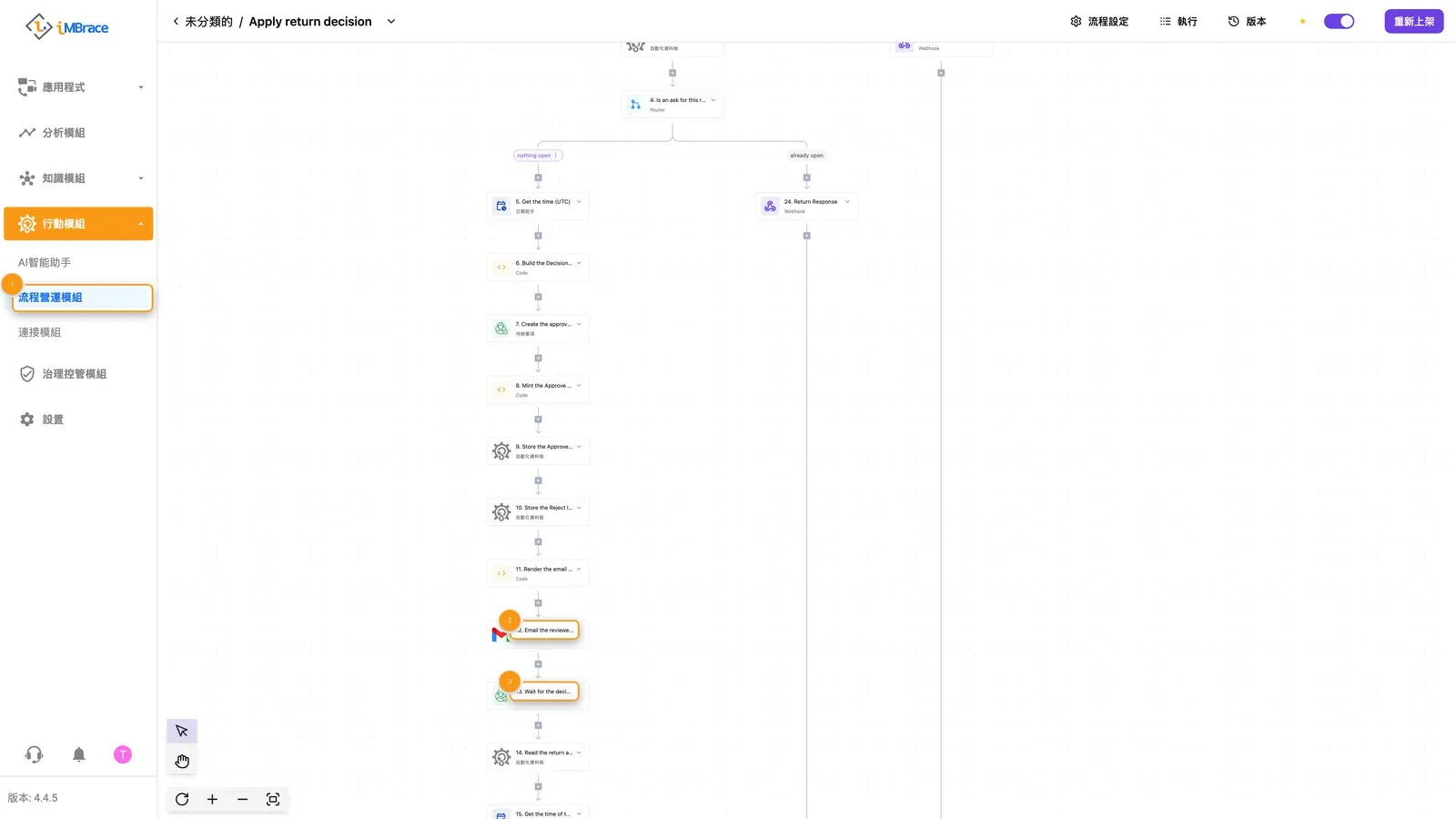 1 側邊欄的「流程營運模組」(FlowOps)。2 寄信給審核者的步驟。3 等待決定的步驟。
4. 試試核准
現在照審核者會做的方式跑一遍。每一筆測試退貨都用一個新的訂單編號,也就是數據表上還沒有的編號:櫃台是靠訂單編號來追蹤每一筆退貨的。
你輸入的內容:
在 Return Requests 新增一列:Customer name 填 Morgan Ellery,Order reference 填 HB-3001,Item 填 helmet,Condition 填 unopened,Price 填 45,Customer email 填 [你用來扮演顧客的地址]。Refund amount、Decision、Decided by 和 Decided at 先留空。
你現在應該會看到,一個時刻接著一個時刻:
- 幾秒鐘之內,該列的 Refund amount 就會填入:45。Decision、Decided by 和 Decided at 仍然是空的。在「行動模組」(Actions)>「流程營運模組」(FlowOps)裡,Apply return decision 的執行紀錄多了一次新的執行,而這次執行已暫停。建立核准任務和寄出電子郵件的步驟標示為成功。在它等待期間,請你的工具只查詢核准任務的狀態和受指派者:它是開啟的,而且已指派。
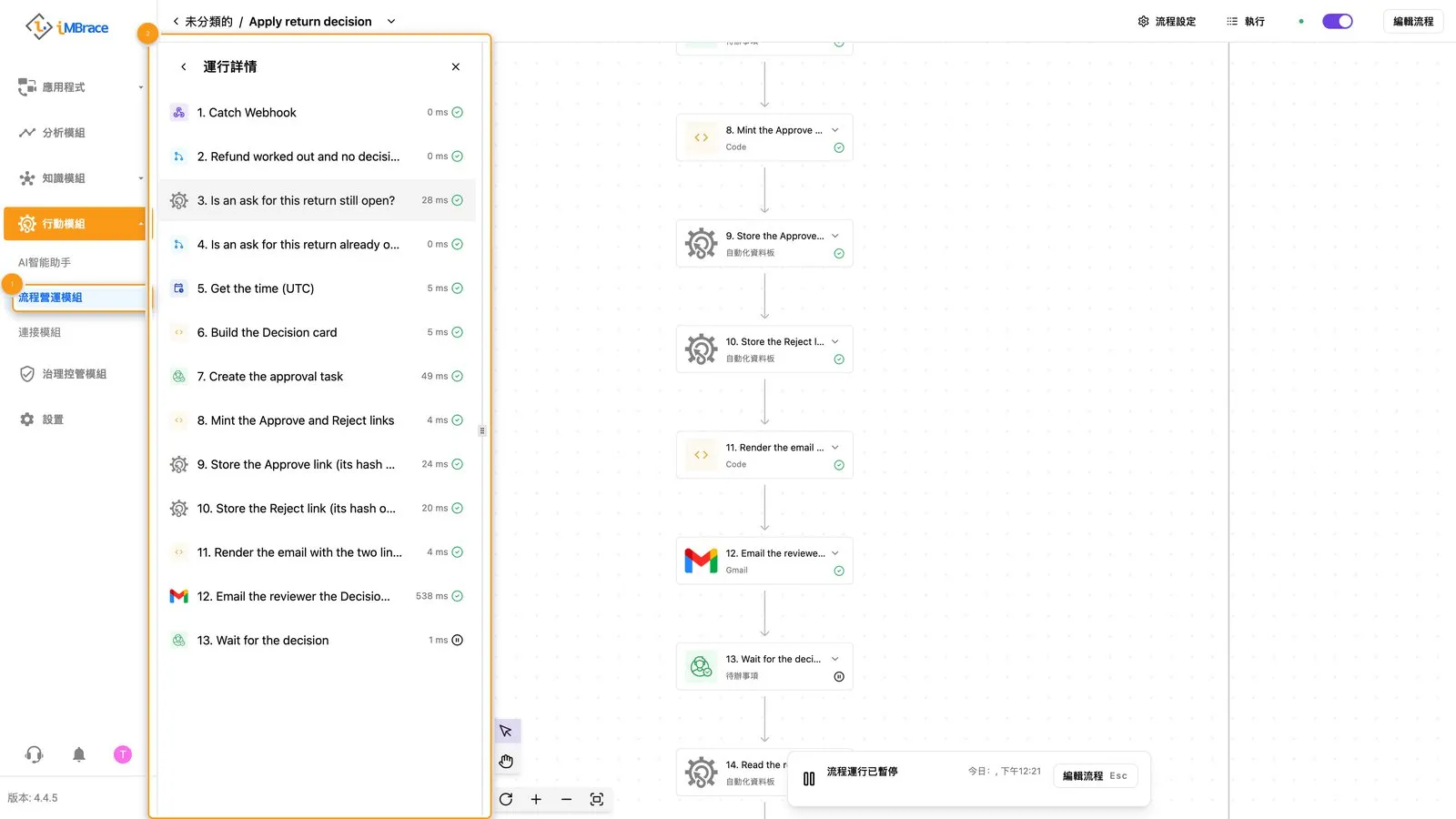 1 側邊欄的「流程營運模組」(FlowOps)。2 Apply return decision 的新執行,已暫停。
- 審核者的收件匣裡有一封電子郵件,主旨就是你要求的那一個。它列出這筆退貨的事實——顧客、訂單編號、商品、狀況、價格和退款金額——以及兩個按鈕,「核准」與「拒絕」。Return Decision Links 現在有兩列,每個按鈕一列,Used at 都是空的。
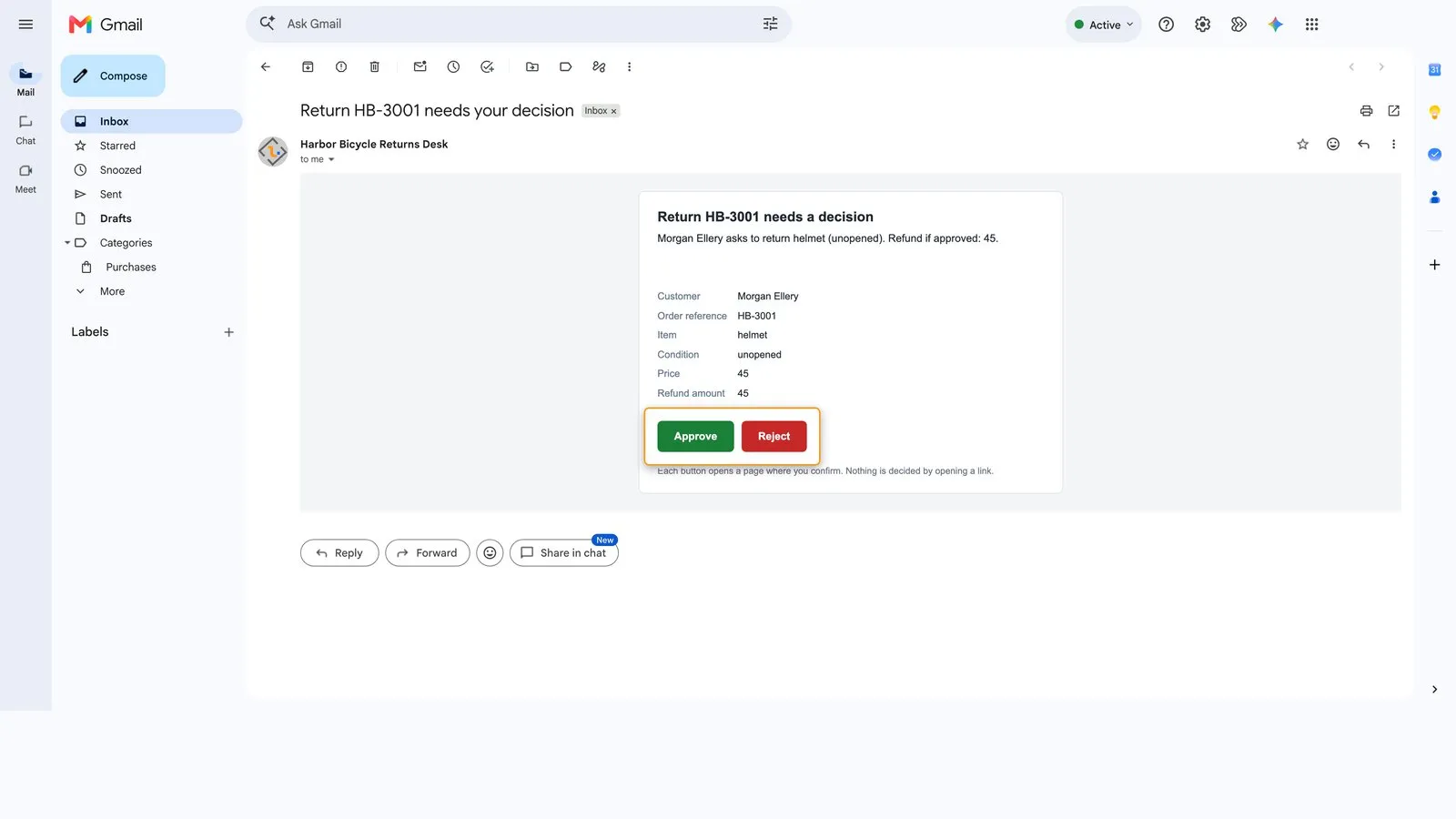 審核者收到的電子郵件:這筆退貨的事實,以及「核准」與「拒絕」兩個按鈕。
- 打開「核准」。頁面會顯示所選的結果:顧客、商品和退款金額,並有一個「確認」按鈕。沒有任何東西改變。如果你想,可以再打開一次:執行仍然是暫停的,該列仍然沒有決定。
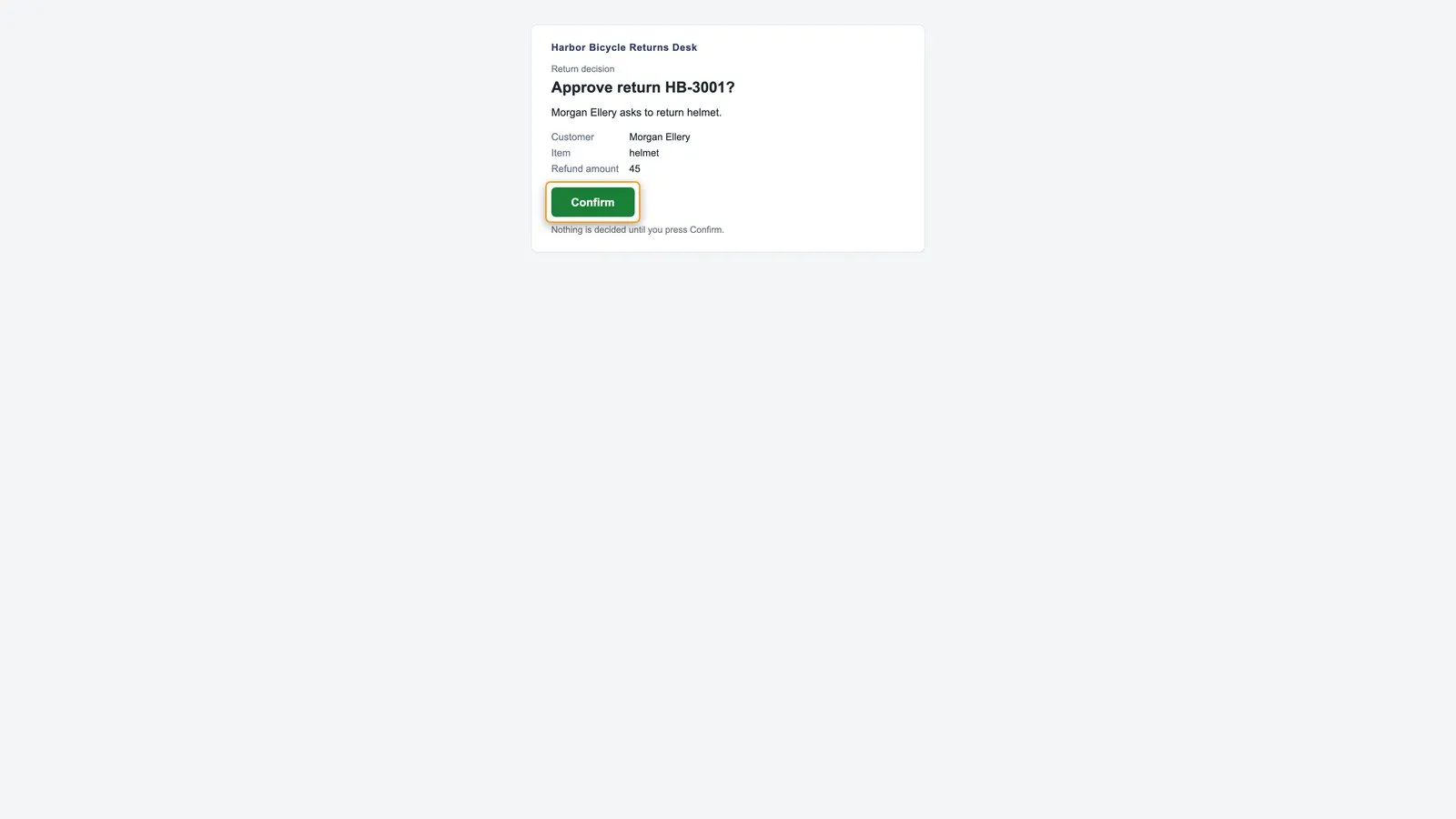 確認頁面:這筆退貨的事實,以及一個「確認」按鈕。按下之前,不會決定任何事。
- 按下「確認」。頁面會說明這筆退貨已核准,並且正在寄電子郵件通知顧客。在「流程營運模組」裡,剛才暫停的那次執行就是完成的那一次,這筆退貨不會留下任何暫停的執行。在數據表上,該列現在顯示 Decision 為 Approved,Decided by 為 Jordan Vance (confirmed by email),並有一個 Decided at 時間。顧客的收件匣裡有一封寫明退款金額的電子郵件,而 Return Decision Links 的兩列都已填入 Used at。
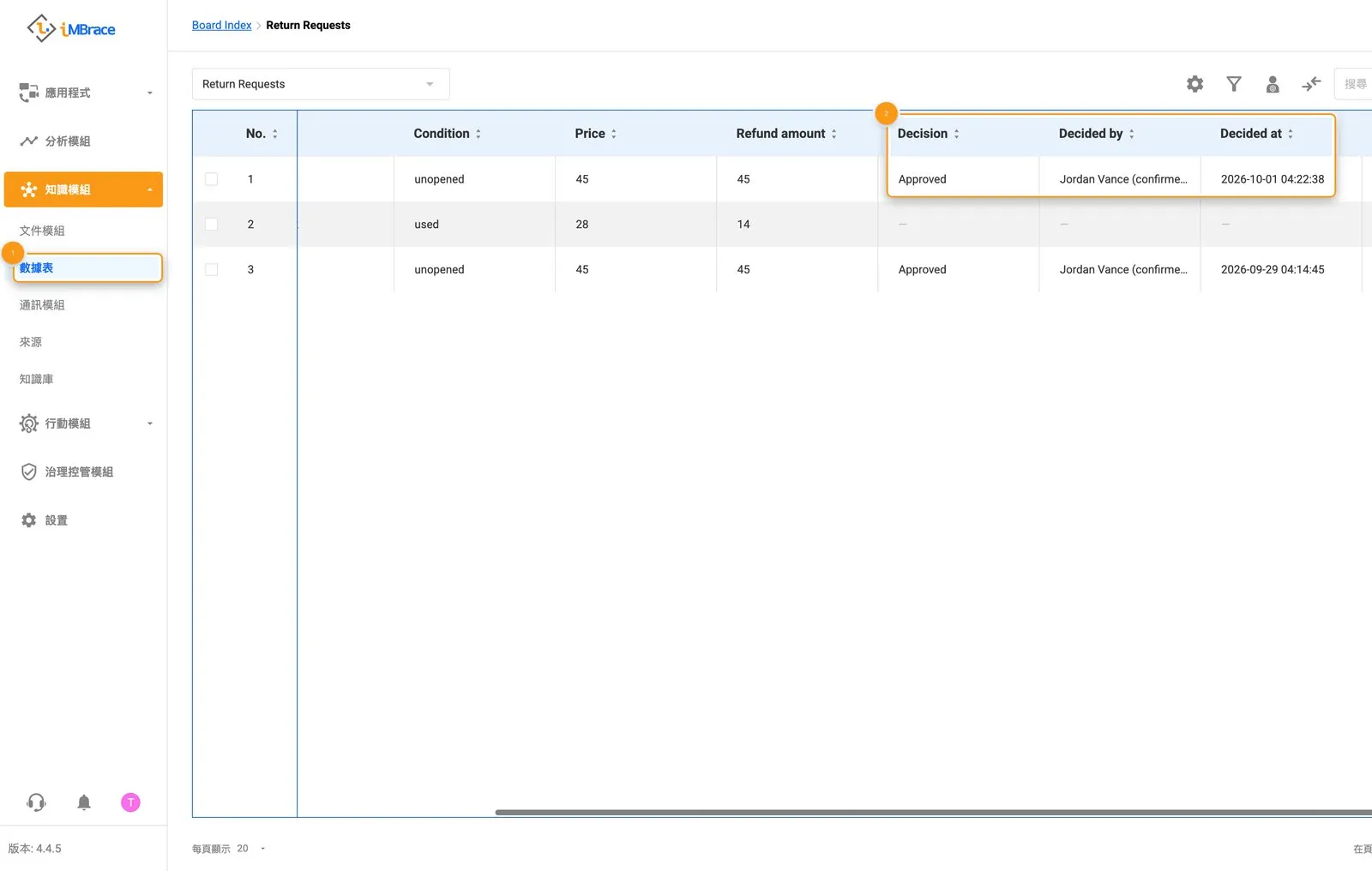 1「知識模組」(Knowledge)>「數據表」(DataIQ)。2 Decision、Decided by 和 Decided at,由這次執行寫入。
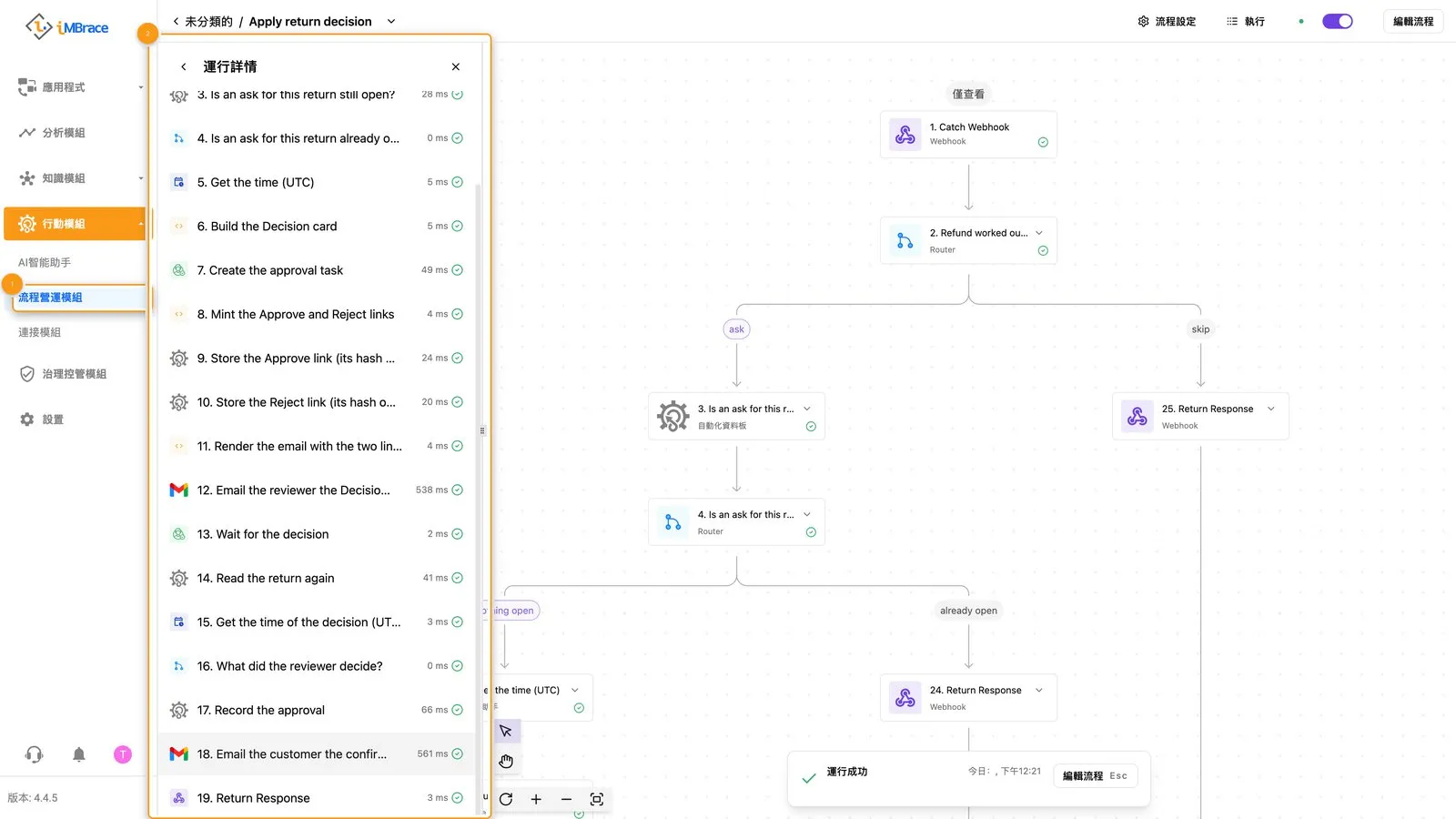 1 側邊欄的「流程營運模組」(FlowOps)。2 同一次執行,已完成,其兩個 Send Email (Gmail) 步驟標示為成功。
- 回到審核者的電子郵件,打開「拒絕」。頁面會說明這筆退貨已經做出決定。兩個按鈕會一起失效,所以一筆退貨只會被決定一次。
這是第五個習慣:決定是由發出詢問的那次執行寫在資料列上的一個值——答案、審核者的姓名和時間——而不是有人在聊天室裡打「看起來沒問題」,也不是有人去編輯的儲存格。在有人作答之前,不會有任何東西送到顧客手上,執行就只是等待。
Decided by 顯示你指定的審核者姓名,後面接著「(confirmed by email)」:這項決定是從該審核者自己的電子郵件確認的,所以請把這封郵件留在自己手上,不要轉寄。
如果這個步驟裡有任何一項檢查不成立,請一個環節一個環節往回查。Refund amount 有填入嗎?Apply return decision 有沒有新的執行,它是已暫停,而不是失敗?建立任務和寄出電子郵件的步驟有標示為成功嗎?接著看看你的垃圾郵件匣。告訴你的工具是哪一項檢查卡住了,請它只修那一件事。
5. 試試拒絕
用相反的方式回答第二筆退貨。
你輸入的內容:
在 Return Requests 新增一列:Customer name 填 Riley Okafor,Order reference 填 HB-3002,Item 填 bike lock,Condition 填 used,Price 填 28,Customer email 填 [同一個顧客地址]。Refund amount、Decision、Decided by 和 Decided at 先留空。
你現在應該會看到:
- 開頭和先前一樣:幾秒鐘之內出現一次新的已暫停執行,審核者的收件匣裡有一封附有兩個按鈕的電子郵件。
- 打開「拒絕」,然後按下「確認」。頁面會說明這筆退貨已拒絕。同一次執行從已暫停變成已完成,該列顯示 Decision 為 Rejected,Decided by 和 Decided at 也已填入。
- 顧客的收件匣裡有一封郵件,說明這筆退貨未獲核准:一段簡單的致歉,以及一行請對方聯絡退貨櫃台的話,不含任何退款金額。
- 打開同一封郵件裡的「核准」:頁面會說明這筆退貨已經做出決定。這筆退貨沒有任何核准的電子郵件寄給顧客。
如何確認它真的可行
不要把程式碼工具對自己做了什麼的摘要說明當成證據。一段聽起來合理、描述建置成功的說法很容易寫出來,也很容易被誤認為真的成功——請親自去看。這些檢查大部分你已經在步驟 4 和 5 跑過了。額外多出來的,是按鈕位址的檢查、核准任務的回讀、同一時間只詢問一次、連線,以及助理。如果你要再跑一筆退貨,請用新的訂單編號。
核准
- 它會等待。 新的 Apply return decision 執行在幾秒鐘之內就會暫停,其建立核准任務和寄出電子郵件的步驟標示為成功。在該列上,Refund amount 已填入,Decision、Decided by 和 Decided at 是空的。在它等待期間,請你的工具只查詢核准任務的狀態和受指派者:它是開啟的,而且已指派。
- 一封郵件,沒有捷徑。 這筆退貨恰好收到一封電子郵件,附有兩個按鈕。請你的工具把你收到的郵件中兩個按鈕的位址印出來,每個代碼都縮短顯示。每一個都是確認頁面的位址,後面接著
?t=和一個代碼,沒有其他任何東西。請把代碼留給自己。 - 造訪不會決定任何事。 打開「核准」兩次。你會得到一個只有一個按鈕的頁面,執行仍然是暫停的,而且 Return Decision Links 的兩列 Used at 仍然是空的。
- 「確認」才會做出決定。 按下「確認」。剛才暫停的那次執行會完成,這筆退貨不會留下任何暫停的執行。Decision 是 Approved,Decided by 是審核者的姓名,後面接著「(confirmed by email)」,Decided at 是一個時間,而且顧客的地址收到了寫明退款金額的電子郵件。Return Decision Links 的兩列都已填入 Used at。
- 另一個按鈕會失效。 從同一封郵件按「拒絕」,頁面會說明這筆退貨已經做出決定。
- 核准任務的狀態一致。 請你的工具只查詢它的狀態:現在顯示已回答為「Approve」。絕不要印出它的連結。
拒絕
- 開頭相同。 一次已暫停的執行,和一封附有兩個按鈕的電子郵件。
- 「拒絕」會做出決定。 按下「拒絕」,再按「確認」。同一次執行從已暫停變成已完成。Decision 是 Rejected,Decided by 和 Decided at 已填入,核准任務顯示已回答為「Reject」。
- 沒有任何金額送到顧客手上。 顧客收到的郵件說明這筆退貨未獲核准:一段簡單的致歉,以及一行請對方聯絡退貨櫃台的話。請檢查其中有沒有退款金額——裡面沒有提到退款金額,也沒有任何等於價格的金額。
- 沒有任何核准通知寄出。 顧客沒有收到這筆退貨的任何核准郵件,而且「核准」按鈕現在會說明這筆退貨已經做出決定。
同一時間只詢問一次、連線與助理
- 再新增一筆退貨,並讓它保持等待。這筆退貨只用於這項檢查,並且不要對它作答。修改它的 Condition。不會有第二封電子郵件寄出,而且第一次執行仍然是暫停的。可能會出現第二次很短的執行並立刻結束:那是步驟 3 的第 2 點把它停下來。
- 打開「行動模組」(Actions)>「流程營運模組」(FlowOps)>「更多」>「連線」,確認電子郵件憑證是一個有名稱的連線,Gmail,而不是寫在某個步驟裡的文字。
- 請你的工具讀回 Return Desk Assistant 的設定:只有一項技能,Log return request,沒有任何數據表,所以連結和決定都留在工作流手上。
如果上面任何一項不成立,這其實比一個看起來沒問題、實際上卻不行的建置更有價值。修好失敗的那一項,然後再檢查一次。
接下來可以做的事
- 讓一筆退貨一直沒有人作答。執行會維持暫停,等待期間不會有任何東西送到顧客手上。你在步驟 3 要求的連結,有效期限為七天。
- 用一筆新編的退貨去跟 Return Desk Assistant 對話,並觀察 Apply return decision 的執行紀錄。在你決定助理所記錄的那筆退貨之前,先把顧客的地址填進該列的 Customer email。
- 閱讀人工核准,了解這一課背後的方法:決定要放在哪裡、什麼讓關卡守得住,以及如何證明它從頭到尾都接上了線路。
- 請見基本組成元件,了解櫃台的每個部分在畫面上的位置:數據表、工作流、代理人和電子郵件連線。
- 關於 SDK、CLI 或 MCP 連線本身的任何內容,engineer.imbrace.co 是保持最新的權威來源——這一頁會比那裡更快過時。設定你的程式碼工具 有完整的設定說明。