
平台導覽
這是一個 iMBrace 組織的側邊欄,依照畫面排列的順序逐一走過:應用程式、「分析模組」(InsightsIQ)、「知識模組」(Knowledge)、「行動模組」(Actions)、「治理控管模組」(Governance)與「設置」(Settings)。每個區域只做一次簡短停留——它是做什麼用的、打開後會看到什麼,以及那裡有什麼值得展示給客戶看。在第一次示範之前先讀過一遍,之後在帶別人走一遍平台時,把它當作檢查清單開著備用。
應用程式
應用程式是與客戶或同仁的對話真正發生的地方。它會先打開「對話」(Conversations),這是一個共用收件匣,匯集每一則從已連接頻道進來的訊息,並附有依檢視方式與狀態篩選的標籤——線上、逾期、需要客服、待處理、已結案。不論訊息是從哪個頻道進來的,都會出現在同一份清單裡。可以向客戶展示一則對話即時進來的畫面,或篩選出逾期項目,證明沒有任何一則訊息被晾在一旁沒人回覆。
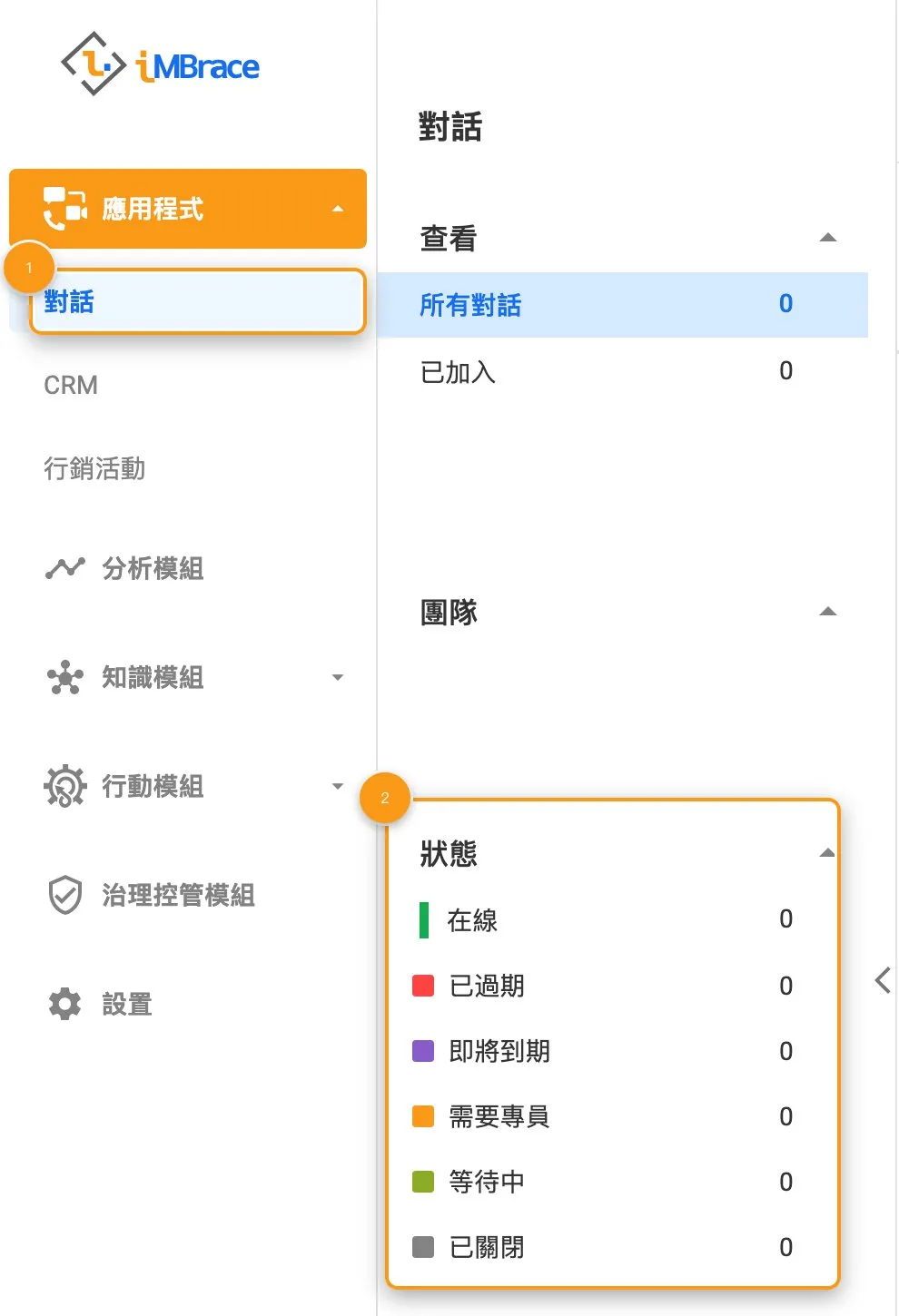 1 「應用程式」(Applications)>「對話」(Conversations)。2 共用收件匣的「狀態」篩選。
分析模組
分析模組是直接與代理人對話、觀察它如何處理一個問題的地方。它會先打開對話首頁:一個用來選擇要詢問哪一位代理人的選擇器,以及一個用來輸入問題的輸入框。輸入一個真實的問題,展示答案送達的過程——答案背後是組織自己核准的知識,如果答案不在其中,它也會直接說明。實際運作請見:履歷篩選,從頭到尾與銷售報價。
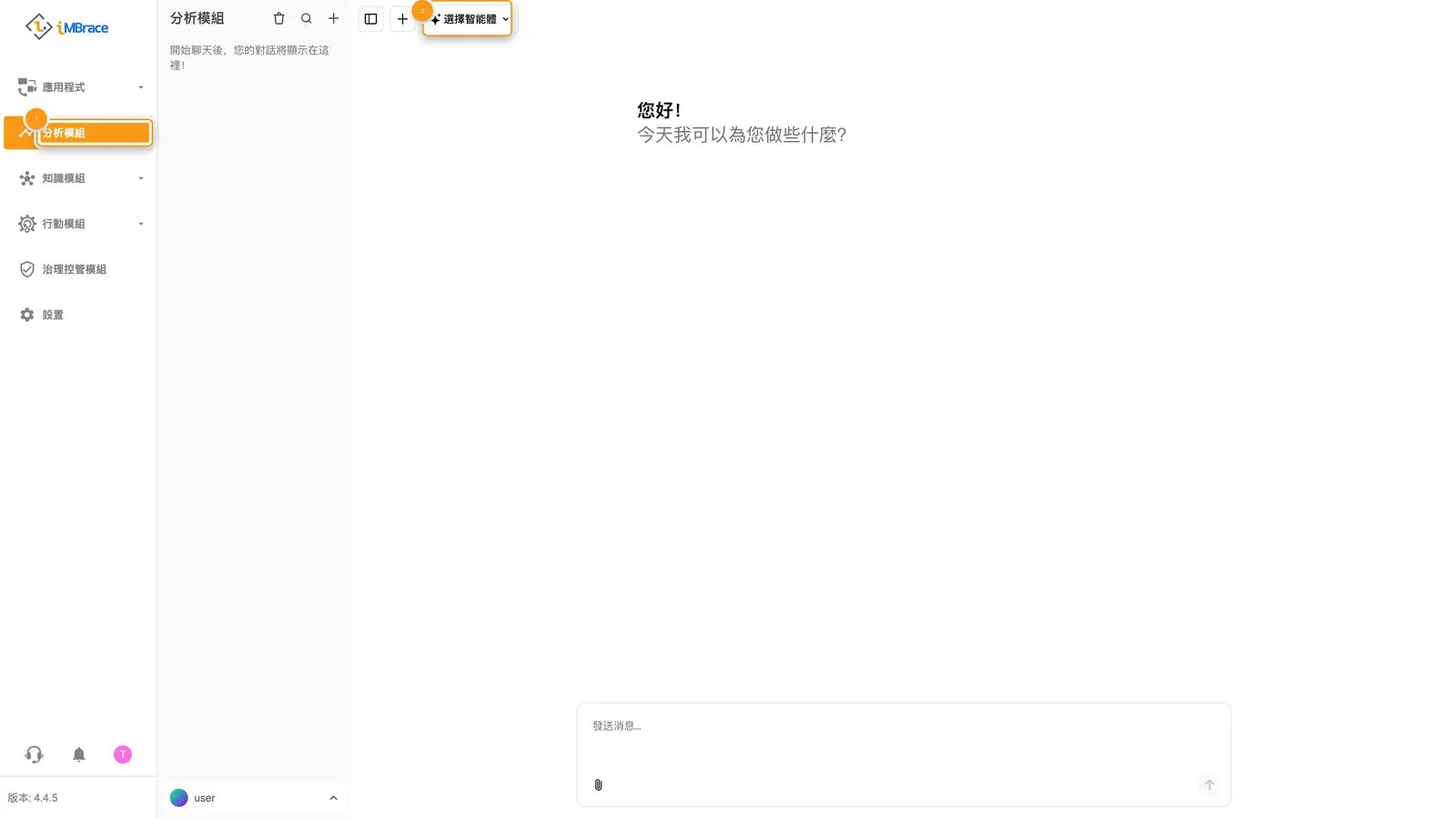 1 「分析模組」(InsightsIQ)。2 代理人選擇器。
知識模組
知識模組保存組織所知道的一切:用來讀取文件的模型、用來存放結構化紀錄的數據表,以及代理人用來回答問題所依據的資料。
文件模組(DocIQ)
文件模組是文件模型把一份非結構化檔案——發票、表單、履歷——轉換成結構化紀錄的地方。它會先打開「文件模型」(Document Models),這是一個已依類別整理好的模型庫,例如財務與會計、人力資源、業務與客戶,旁邊還有文件數據表與處理記錄。打開一個已經符合客戶自己文件格式的模型,展示它如何逐一欄位擷取出資料。
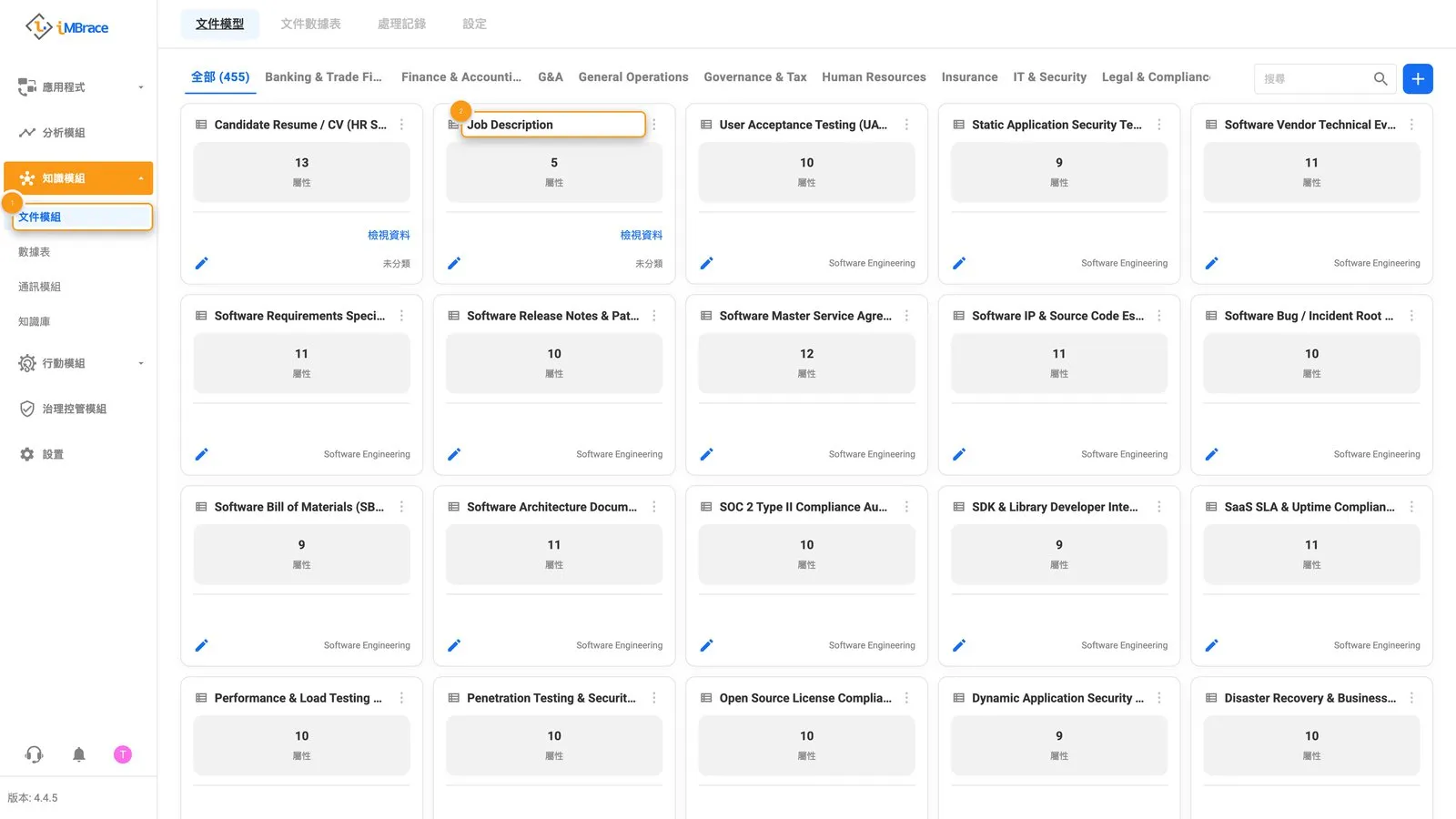 1 「知識模組」(Knowledge)>「文件模組」(DocIQ)。2 一張文件模型卡片。
數據表(DataIQ)
數據表是結構化紀錄真正存放的地方:一份由你自己設計列與具型別欄位的數據表。它會先打開數據表卡片,每張卡片顯示一個數據表的名稱,以及它存有多少筆紀錄。打開一個數據表,直接從表格上讀一筆真實的資料列——這一筆資料,正是工作流的步驟、代理人的技能,或文件模型的擷取結果,共同讀取與寫入的對象。
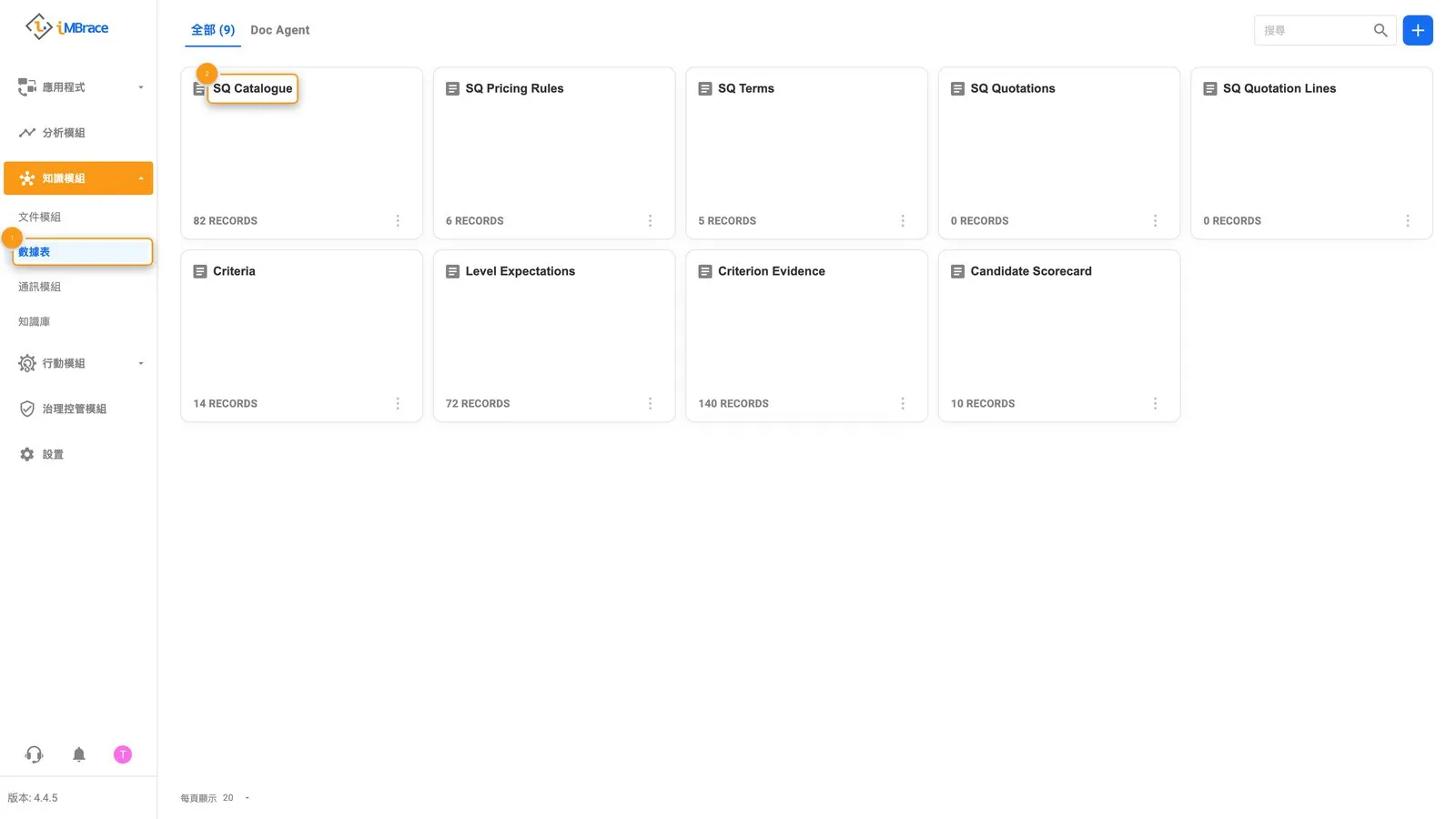 1 「知識模組」(Knowledge)>「數據表」(DataIQ)。2 一張數據表卡片。
文件模組的文件模型,與 DataIQ 中的數據表,是每一個 iMBrace 建置成果都有的五大基本組成元件中的兩個;接下來的行動模組,則保存另外三個——代理人、工作流與頻道。
通訊模組(CommsIQ)
通訊模組與文件模組、數據表並列,擁有自己的「全部」(All)分頁。
知識庫(KB)
知識庫是參考資料直接上傳進來的地方——PDF、Word、PowerPoint、Excel、CSV、影片或圖片檔案——並整理成資料夾,讓代理人可以直接依據它回答,不必有人重新輸入一次內容。如果客戶自己的資料已經上傳,打開對應的資料夾,展示代理人的回答直接引用自其中的內容。
行動模組
行動模組是另外三個元件所在的地方:負責對話的代理人、負責執行工作的工作流,以及負責來回傳遞訊息的頻道。
AI智能助手(AgentIQ)
AI智能助手是建立與設定代理人的地方。它會先打開三個分頁——「市場」(Marketplace)、「我的 AI」(My AI)與「啟用中的 AI」(Active AI)——其中「啟用中的 AI」列出每一個已經在運作的代理人,各自有自己的卡片:Sales Quoting 代理人的卡片上寫著「把一句話寫成的請求,轉換成一份 Quillmoor Components 的報價單。」打開一個代理人的「行為設定」(Behavior Settings),捲到「功能」(Skills),就能準確看到它設定成會呼叫哪些工作流,每一個都是為特定工作打造並命名的。
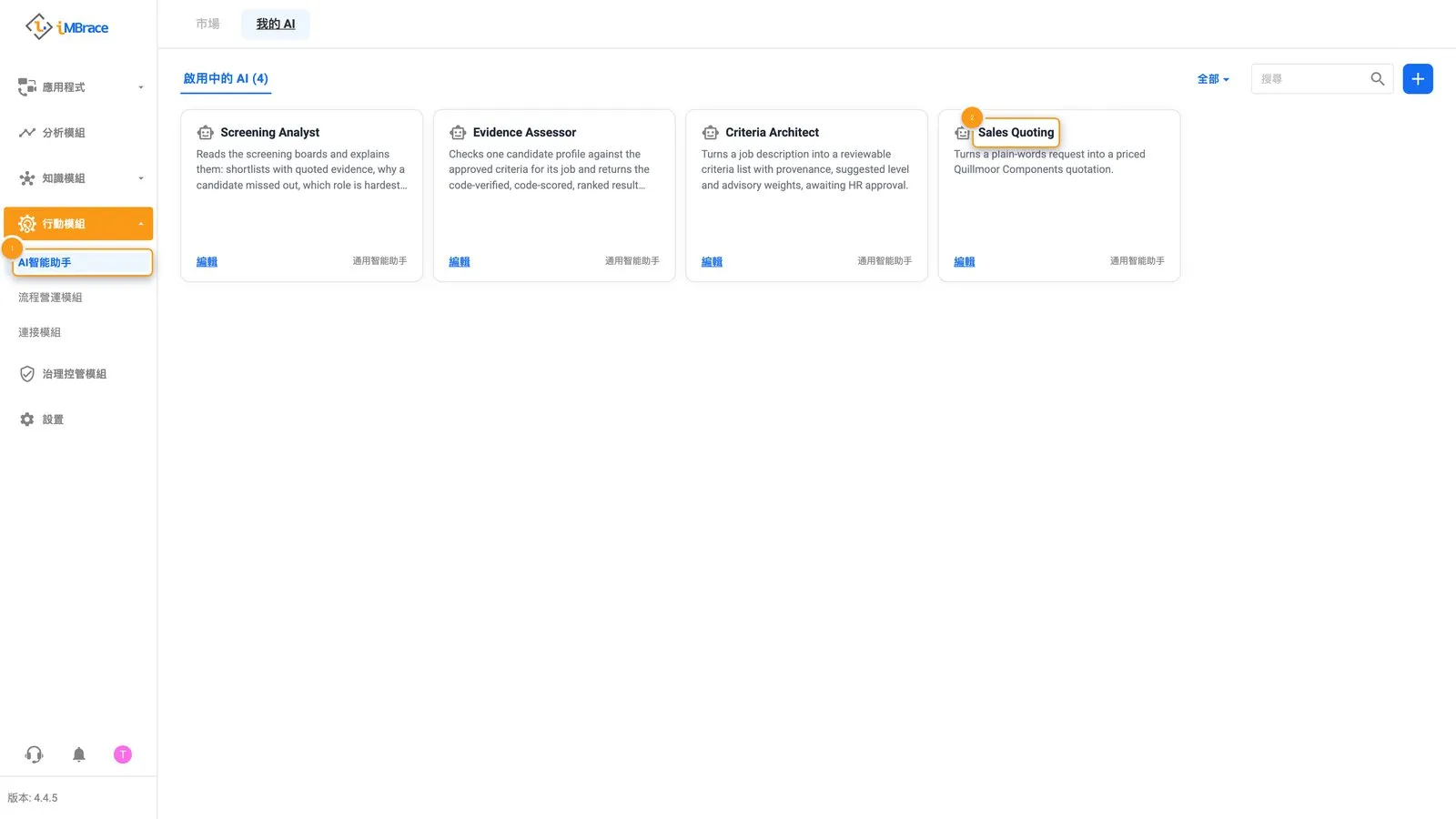 1 「行動模組」(Actions)>「AI智能助手」(AgentIQ)。2 Sales Quoting 助手的卡片。
流程營運模組(FlowOps)
流程營運模組是建立並監看工作流的地方:一連串步驟,一經觸發就會自動依序執行——讀取數據表、進行運算、等待決策、發送訊息。它會直接打開目前正在執行的工作流清單。打開其中一個,指出它等待對的人做出決策的那個步驟,再展示一旦對方做出決策,它就會自動接著往下走、完成剩下的工作。關於這個決策實際在哪裡做出,請見:人工核准。
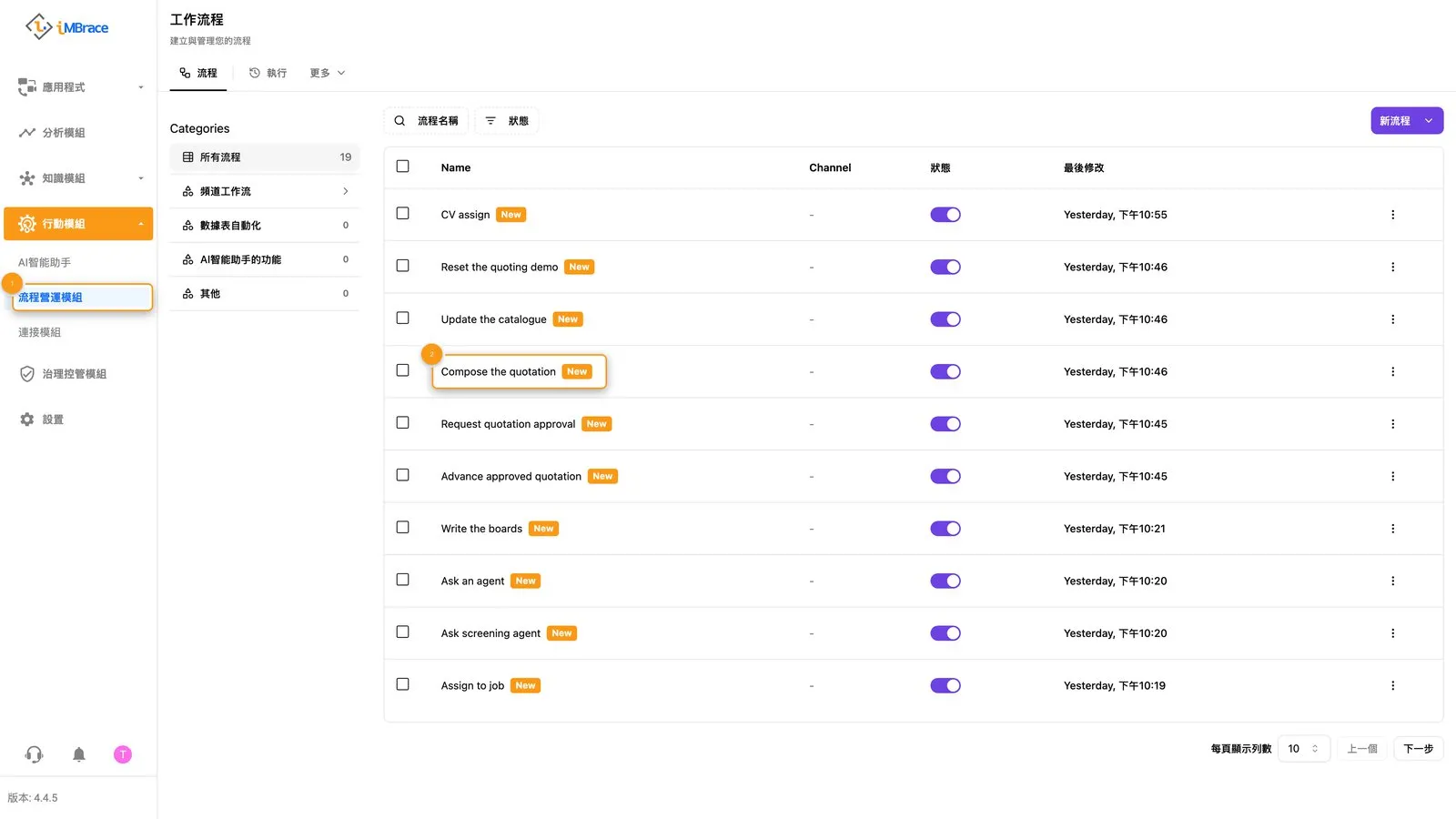 1 「行動模組」(Actions)>「流程營運模組」(FlowOps)。2 工作流清單中的一列。
連接模組(ConnectIQ)
連接模組以兩種方式把平台向外連接。它的「渠道設定」(Channels)分頁列出一個人實際聯繫到代理人的管道——一個網頁小工具(Web Widget)(使用中、允許上傳檔案),還有可以新增 LINE、Facebook、Instagram、WeChat 與 WhatsApp 的項目。它的 MCP 分頁,則是 AI 程式設計工具用來直接連接、查看並在一個組織上建置所需要的位址與金鑰——完整指南在 engineer.imbrace.co/mcp/overview。先展示頻道設定,也就是客戶自己的客戶已經在用的應用程式,再把 MCP 留給技術背景的聽眾。
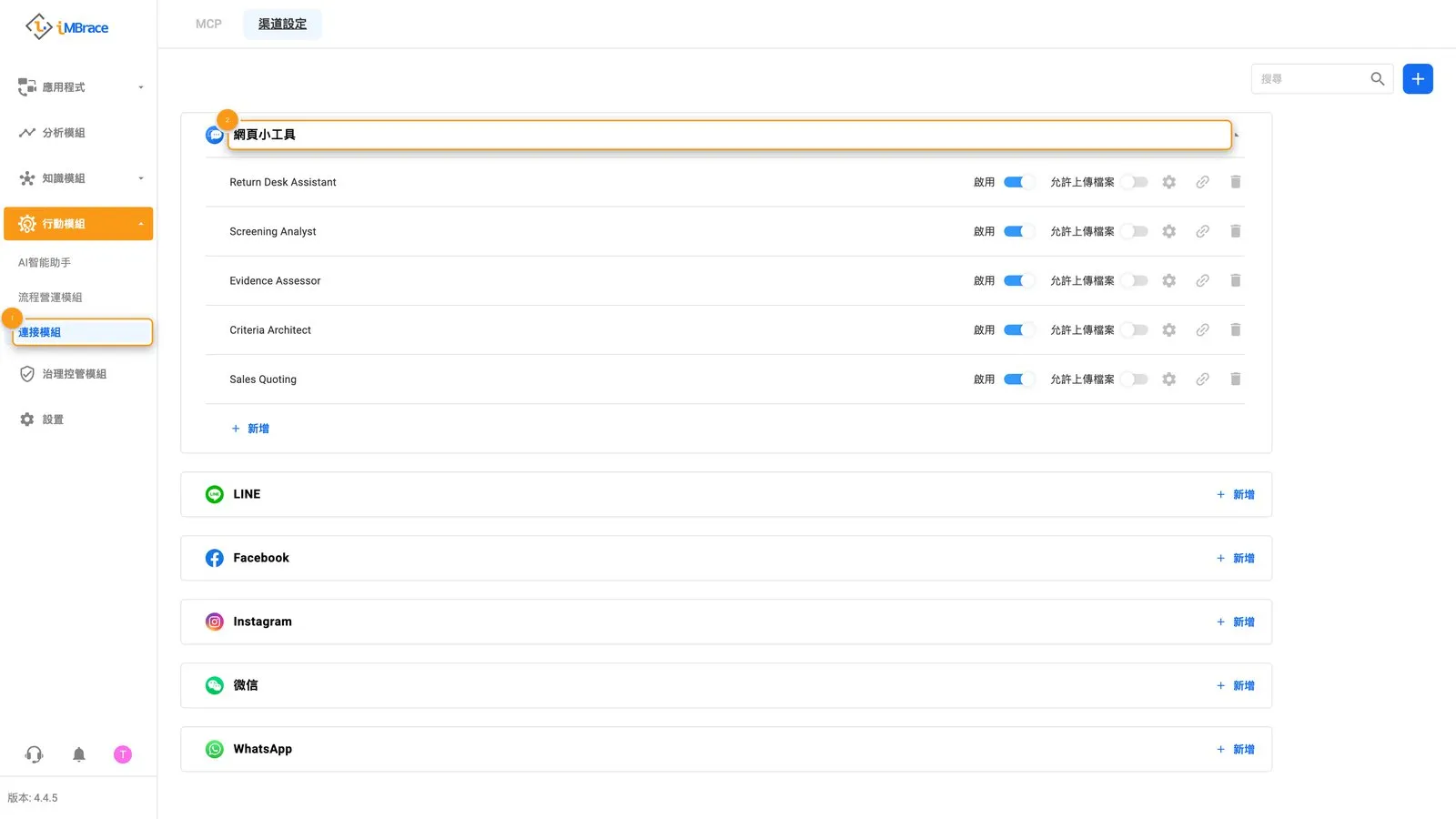 1 「行動模組」(Actions)>「連接模組」(ConnectIQ)。2 「網頁小工具」通訊頻道。
治理控管模組
治理控管模組是平台自己保存的紀錄,記下發生過什麼事,不需要任何人特地要求。它的首頁分頁「審計記錄」(Audit Log),為整個組織內的活動加上時間戳記並歸屬到相關對象——登入、檔案上傳、頻道變更、數據表的變更——所以事後都能查核;旁邊還有硬體指標、Token 用量與對話記錄(AI Tracing)。打開審計記錄,展示一筆真實的紀錄:改了什麼、是誰改的,以及什麼時候改的。
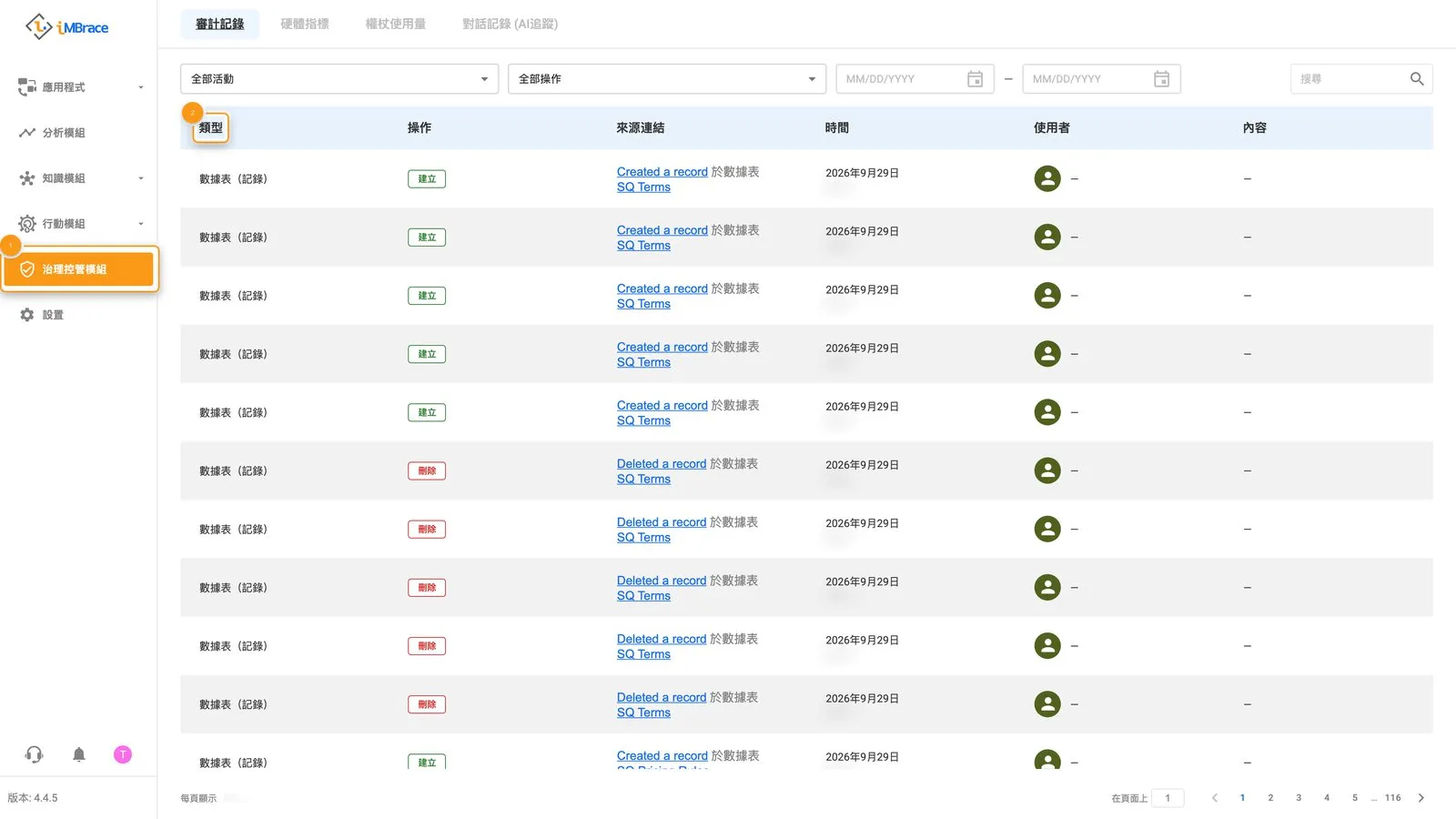 1 「治理控管模組」(Governance)。2 審計記錄的「類型」欄。
設置
就示範而言,設置指的是「團隊管理」(Teams)與「組織成員」(Org Members)。團隊管理——分為「所有團隊」(All Teams)與「我的團隊」(My Teams)——是管理組織存取權限、並設定成員角色的地方,一位團隊管理員(Team Admin)與一位代表(Representative),各自只看得到自己所屬的團隊;組織成員則列出組成這個組織的所有人。打開團隊管理,展示一個人的存取權限如何對應到他實際負責的工作。
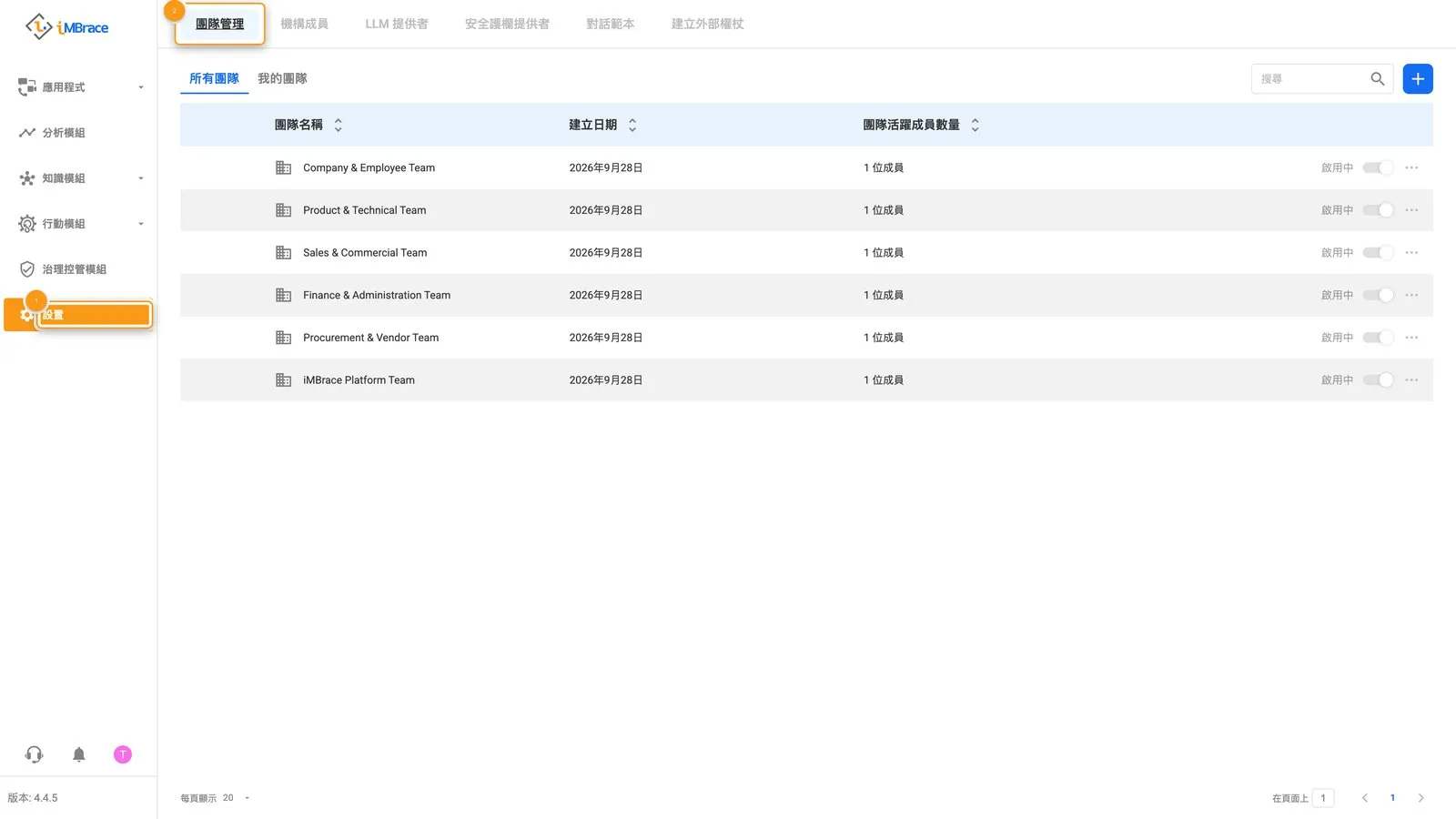 1 「設置」(Settings)。2 「團隊管理」(Teams)分頁。
以上就是側邊欄的導覽路徑——與客戶一起打開一次,每個區域都已經有東西可以展示給他們看。