
設定你的程式碼工具
五個步驟,大約十五分鐘。完成後,你的 AI 程式碼工具就能看到測試組織中已有的內容,並依據 SDK 撰寫程式碼,不必用猜的。
方向在這裡,事實在那裡。 SDK、CLI 與 MCP 的文件放在 engineer.imbrace.co,並依它自己的節奏更新。本頁只為每個步驟指出該讀哪一頁,不複製任何內容,因為複製來的參考資料會過時,而過時的參考資料比沒有還糟。
最後一次核對網站的時間:2026 年 9 月 23 日。
1. 測試組織與 API 金鑰
一律在測試組織中建置,絕不在正式環境中建置。把 API 金鑰當成組織自己的密碼來看待:它會以所屬角色的完整權限行動。正式環境的金鑰絕不能放進程式碼工具、測試執行或建置管線中。
測試組織可以架設在 iMBrace 的雲端上,也可以架設在你自己的安裝環境中——無論是你自己的伺服器,或是私有雲。負責維運你安裝環境的人可以建立一個測試組織。
如何從儀表板產生金鑰:請見 API 金鑰指南。
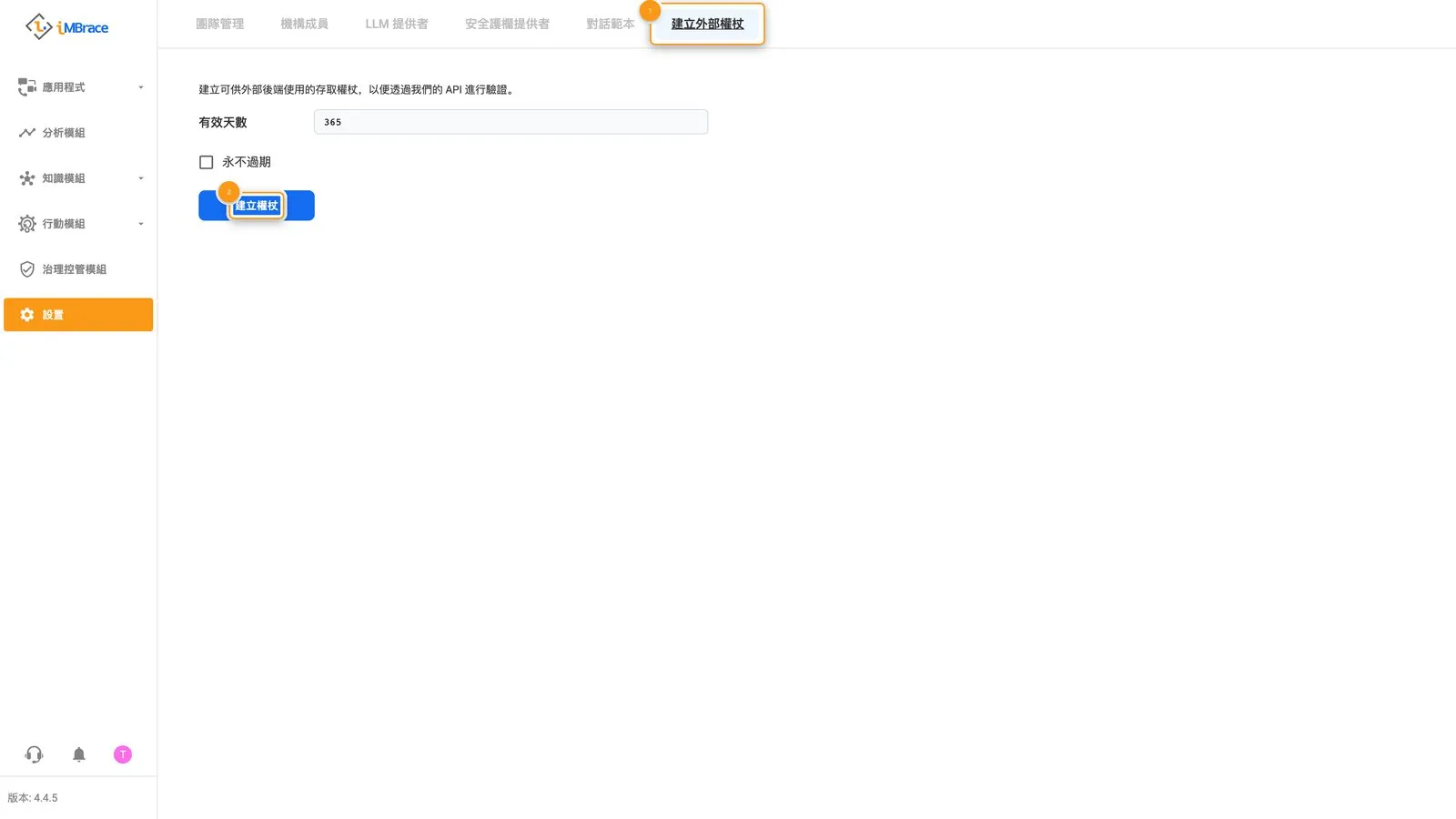 1 「設置」(Settings)>「建立外部權杖」(Generate External Token)分頁。2 「建立權杖」按鈕。
2. 安裝 SDK 並設定憑證
請照著文件的設定指南做:它會說明如何安裝 SDK、設定憑證,並把用戶端指向你的組織。把金鑰放進一個絕不提交的 .env 檔案中,並且只給你的程式碼工具變數名稱,不要給實際的值:貼進與程式碼工具對話中的正式金鑰,就是一把你不再能掌控的金鑰。
3. 將你的程式碼工具連接到組織
平台的閘道搭載了一個 Model Context Protocol(MCP)伺服器,因此不需要安裝或執行任何東西。你只要把伺服器位址與金鑰交給你的工具,它就能看到該金鑰所屬角色允許的範圍,不多也不少——而且在你加入寫入權限之前,只能看到其中可讀的部分(詳見下文)。
各工具個別的設定步驟都在 MCP 頁面上。請直接照那裡的步驟做,而不要用複製下來的版本,因為位址與旗標由該網站決定,隨時可能變動。如果你比較想執行本機伺服器,CLI也做得到。
這個連線涵蓋的範圍:
- 在你加入寫入權限之前,它是唯讀的。 工具一開始只能查看,無法變更任何東西。MCP 頁面上有加入「建立與更新」的旗標,也有加入「刪除」的旗標。請只在測試組織中使用它們。
- 代理人與檔案上傳則要透過 SDK,或平台自己的畫面進行。
- 能否使用取決於你的安裝環境與版本。 負責維運你安裝環境的人可以確認是否已啟用。若尚未啟用,你的工具就改用 SDK 或 CLI 運作。
連線就緒後,你的工具就同時擁有兩邊的資訊:這份指南回答「這應該怎麼建置」,而組織本身回答「這裡現在有什麼」以及「那個工作流上一次執行做了什麼」。
4. 把 SDK 自己的地圖交給你的工具
當你的工具依據 SDK 撰寫程式碼時,它應該去抓取網站的 llms.txt,並讀取它指向的頁面,而不是憑記憶作答。網站的 vibe coding 指南說明了在每一種工具中要如何把它交出去。
如果你的機器連不到這個網站——例如處在一個隔離的網路環境中——你所安裝的 SDK 本身就帶有每個方法的說明:TypeScript 套件裡有型別定義,Python 套件裡則有可讀的原始碼。你的工具可以改讀這些內容。不論哪一種情況,它都絕不能憑猜測寫出方法名稱。
5. 驗證設定是否正確
請你的工具做兩件事,然後自己親自檢查兩者的結果:
- 「列出這個組織中的 board。」它應該透過 MCP 連線來回答。在一個全新的組織上,空清單就是正確答案,不是失敗。
- 「發出一次唯讀的 SDK 呼叫來列出 board,並把輸出結果顯示給我看。」透過 SDK 應該會拿到同一份清單。
如果這兩個結果都與你在平台上看到的一致,就表示你已經設定完成。只要有一項不一致,就代表是憑證或連線出了問題;請先在這裡把它排除,再開始建置任何東西。
接下來
教學課程會帶你和你的工具一步一步建置出一個能運作的小型代理人。與 AI 程式碼工具協作則說明要抱持什麼樣的態度,才能讓它建置出來的東西值得信任。